

YouTube வீடியோவை பதிவிறக்கிய பிறகு ஒலி ஏன் இல்லை?
ஒரு YouTube வீடியோவை பதிவிறக்கம் செய்தீர்கள் ஆனால் ஒலி இல்லையா? உங்கள் பதிவிறக்கம் செய்யப்பட்ட கோப்புகளில் ஆடியோவை மீட்டமைப்பதற்கான மிக பொதுவான காரணங்களையும் எளிய தீர்வுகளையும் அறியுங்கள்.

சிக்கல் கோப்பிலா, பிளேயரிலா, அல்லது மூலத்திலா?
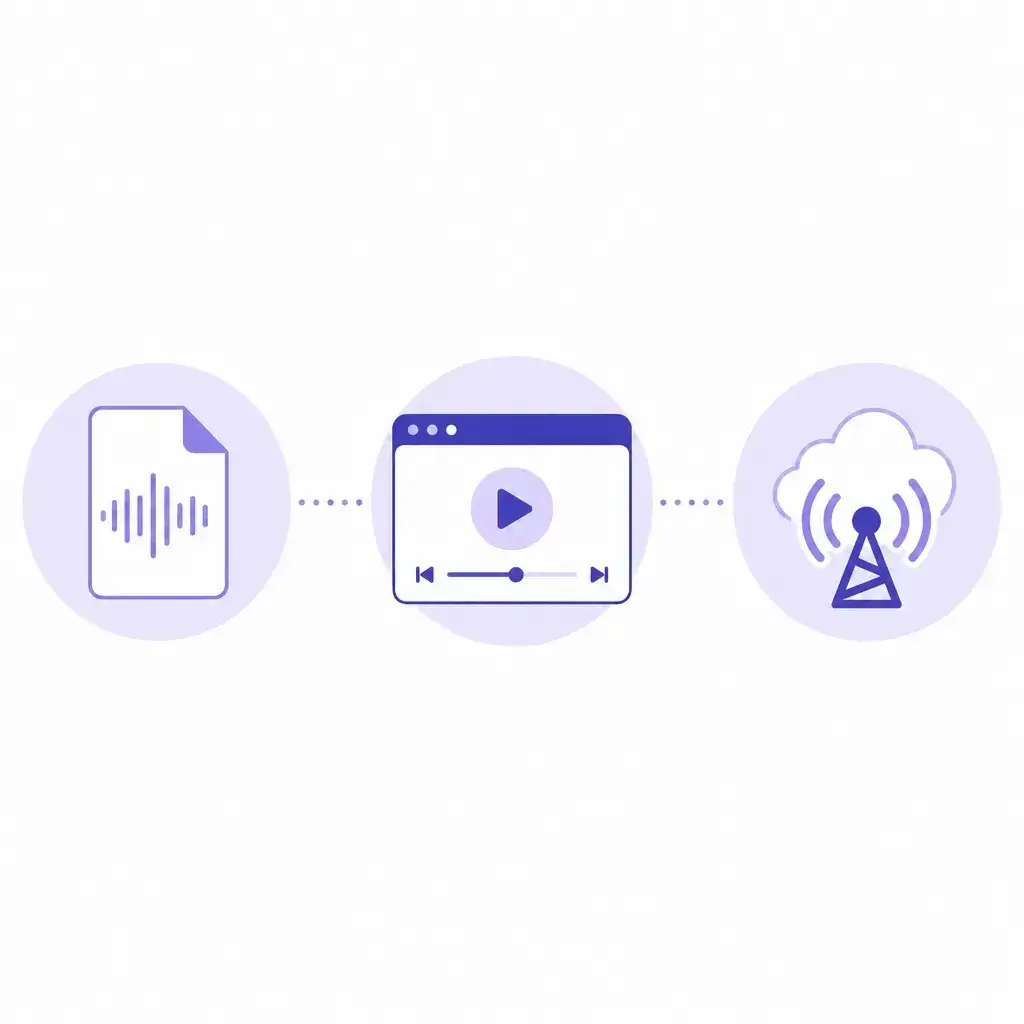
கோப்பை சரிபார்க்கவும்
பதிவிறக்கம் செய்யப்பட்ட கோப்பு ஆடியோ டிராக் இல்லாத வீடியோ-மட்டும் கோப்பாக இருக்கலாம். நீங்கள் தேர்ந்தெடுத்த வடிவமைப்பில் ஒலி உள்ளது என்பதை சரிபார்க்கவும்.
பிளேயரை சரிபார்க்கவும்
உங்கள் மீடியா பிளேயர் கோப்பில் உள்ள ஆடியோ கோடெக்கை ஆதரிக்காமல் இருக்கலாம். வேறு பிளேயரில் திறந்து பார்க்கவும்.
மூலத்தை சரிபார்க்கவும்
அசல் வீடியோ பதிவிறக்கத்தின் போது இணைக்கப்படாத தனி ஸ்ட்ரீம்களை பயன்படுத்தியிருக்கலாம்.
உங்கள் பதிவிறக்கம் செய்யப்பட்ட YT வீடியோவில் ஒலி இல்லாததற்கான காரணம்
கோப்பு வீடியோ-மட்டும் ஸ்ட்ரீமாக பதிவிறக்கம் செய்யப்பட்டது
பல பதிவிறக்க கருவிகள் வீடியோ மற்றும் ஆடியோவை வெவ்வேறு ஸ்ட்ரீம்களாக பிரிக்கின்றன. நீங்கள் வீடியோ-மட்டும் விருப்பத்தை தேர்ந்தெடுத்தால், சேமிக்கப்பட்ட கோப்பில் படம் மட்டுமே இருக்கலாம், ஆடியோ தரவு இல்லாமல். YT வீடியோவை பதிவிறக்கம் செய்த பிறகு ஒலி இல்லாமையின் மிக பொதுவான காரணம் இதுதான். கோப்பு பழுதாகிவிட்டது என்று கருதுவதற்கு முன், பதிவிறக்கி தனி வடிவமைப்பு தேர்வுகளை வழங்கியதா மற்றும் நீங்கள் ஆடியோ இல்லாத வீடியோ டிராக்கை தேர்ந்தெடுத்தீர்களா என்பதை சரிபார்க்கவும்.
மீடியா பிளேயர் ஆடியோ கோடெக்கை ஆதரிக்கவில்லை
சில பதிவிறக்கம் செய்யப்பட்ட கோப்புகள் AAC, Opus, அல்லது Vorbis போன்ற ஆடியோ கோடெக்குகளை பயன்படுத்துகின்றன. உங்கள் சாதனத்தின் இயல்புநிலை பிளேயர் கோப்பில் உள்ள குறிப்பிட்ட கோடெக்கை டிகோட் செய்ய முடியாவிட்டால், ஆடியோ தரவு இருந்தாலும் வீடியோ அமைதியாக இயங்கும். அதிக திறன் கொண்ட பிளேயருக்கு மாறுவது பெரும்பாலும் கோப்பில் ஒலி இருப்பதை வெளிப்படுத்தும்.
தனி ஆடியோ மற்றும் வீடியோ டிராக்குகள் இணைக்கப்படவில்லை
உயர் தரமான YT வீடியோக்கள் சில நேரங்களில் ஆடியோ மற்றும் வீடியோவை சுயாதீன ஸ்ட்ரீம்களாக பிரித்து வழங்குகின்றன. பதிவிறக்கி அவற்றை ஒரே வெளியீட்டில் இணைக்காவிட்டால், சேமிக்கப்பட்ட கோப்பில் காட்சி டிராக் மட்டுமே இருக்கலாம், துணை ஒலி இல்லாமல். ஸ்ட்ரீம்கள் தனித்தனியாக கையாளப்படும் HD மற்றும் 4K பதிவிறக்கங்களில் இது அதிகமாக நிகழ்கிறது.
பதிவிறக்கம் தடைபட்டது அல்லது கோப்பு முழுமையடையவில்லை
நிலையற்ற நெட்வொர்க் இணைப்பு அல்லது முன்கூட்டியே ரத்து செய்தல் ஒரு பகுதி கோப்பை உருவாக்கலாம், அதில் வீடியோ கொள்கலன் சரியாக தெரிந்தாலும் ஆடியோ ஸ்ட்ரீம் வெட்டப்பட்டிருக்கலாம் அல்லது இல்லாமல் இருக்கலாம். தெளிவுத்திறன் மற்றும் நீளத்திற்கு எதிர்பார்க்கப்பட்டதை விட கோப்பு அளவு சிறிதாக இருந்தால், பதிவிறக்கம் சரியாக முடிந்திருக்காது.
ஆடியோவை மீண்டும் எப்படி இயக்குவது

ஆடியோ உள்ளடக்கிய வடிவமைப்பில் மீண்டும் பதிவிறக்கம் செய்யுங்கள்
வீடியோவை மீண்டும் சேமிக்கும்போது, வீடியோ மற்றும் ஆடியோவை வெளிப்படையாக ஒன்றாக இணைக்கும் வடிவமைப்பு விருப்பங்களை தேடுங்கள். வீடியோ-மட்டும் அல்லது அமைதி ஸ்ட்ரீமுக்கு பதிலாக ஆடியோவுடன் கூடிய நிலையான MP4-ஐ தேர்ந்தெடுங்கள். இந்த ஒரே மாற்றம் பெரும்பாலான ஒலி இல்லாமை சிக்கல்களை தீர்க்கிறது, ஏனெனில் வெளியீட்டு கோப்பில் தொடக்கத்திலிருந்தே இரண்டு டிராக்குகளும் இருப்பதை உறுதி செய்கிறது.
கோப்பை வேறு மீடியா பிளேயரில் திறக்கவும்
பதிவிறக்கம் செய்யப்பட்ட கோப்பை VLC Media Player அல்லது பரந்த கோடெக் ஆதரவு கொண்ட வேறு பிளேயரில் இயக்க முயற்சிக்கவும். அங்கு ஒலி வேலை செய்தால் ஆனால் உங்கள் இயல்புநிலை பிளேயரில் இல்லை என்றால், சிக்கல் பிளேயரின் கோடெக் நூலகத்தில் உள்ளது, கோப்பில் அல்ல. நீங்கள் மாற்று பிளேயரை தொடர்ந்து பயன்படுத்தலாம் அல்லது உங்கள் விருப்பமான பிளேயருக்கு தேவையான கோடெக்கை நிறுவலாம்.
ஆடியோ டிராக்கிற்காக கோப்பு பண்புகளை சரிபார்க்கவும்
கோப்பில் வலது கிளிக் செய்து அதன் பண்புகள் அல்லது மீடியா தகவல் பலகத்தை பார்க்கவும். ஆடியோ டிராக் பிரிவு காலியாக காட்டினால் அல்லது கோடெக் புலம் இல்லையென்றால், கோப்பு ஒலி இல்லாமல் சேமிக்கப்பட்டுள்ளது. கோடெக் பட்டியலிடப்பட்டிருந்தால் ஆனால் நீங்கள் கேட்க முடியவில்லை என்றால், உங்கள் கணினியில் அந்த குறிப்பிட்ட கோடெக் நிறுவப்பட வேண்டியிருக்கலாம்.
ஆடியோ மற்றும் வீடியோவை தானாக இணைக்கும் பதிவிறக்கியை பயன்படுத்துங்கள்
சில கருவிகள் ஆடியோ-வீடியோ இணைப்பு படியை வெளிப்படையாக கையாளுகின்றன, எனவே வெளியீட்டில் எப்போதும் ஒலி இருக்கும். உங்கள் தற்போதைய கருவி தொடர்ந்து அமைதி கோப்புகளை தருகிறது என்றால், இரண்டு ஸ்ட்ரீம்களையும் ஒன்றாக செயலாக்கும் சேவைக்கு மாறுவது சிக்கலை முழுமையாக நீக்கலாம்.
மீண்டும் பதிவிறக்குவதற்கு முன் விரைவு தீர்வை பார்க்கவும்
இந்த 30 வினாடி வீடியோ, பதிவிறக்கம் செய்த YT வீடியோவில் ஒலி இல்லாமல் இருப்பதற்கான பொதுவான காரணங்கள், படிப்படியான தீர்வுகள் மற்றும் இந்தப் பிரச்சனையைத் தடுப்பதற்கான குறிப்புகளை உள்ளடக்கியது.
ஒலி சிக்கல்கள் ஏற்படுவதற்கு முன்பே தடுங்கள்
பதிவிறக்குவதற்கு முன் எப்போதும் வடிவமைப்பு லேபிளை சரிபார்க்கவும்
ஆடியோவுடன் MP4 அல்லது இதே போன்ற லேபிள்களை தேடுங்கள். ஒலி தேவைப்படும்போது வீடியோ மட்டும், அமைதி, அல்லது ஆடியோ இல்லை என்று குறிக்கப்பட்ட விருப்பங்களை தவிர்க்கவும்.
காப்புநிலையாக VLC Media Player-ஐ நிறுவி வைத்திருங்கள்
VLC கிட்டத்தட்ட அனைத்து ஆடியோ கோடெக்குகளையும் கையாளும். உங்கள் இயல்புநிலை பிளேயரில் ஒரு கோப்பு அமைதியாக இருந்தால், பதிவிறக்கம் பழுதாகிவிட்டது என்று கருதுவதற்கு முன் VLC-இல் சோதிக்கவும்.
நம்பகமான ஆடியோ-வீடியோ இணைப்பிற்கு MP4 வடிவமைப்பை விரும்புங்கள்
MP4 கொள்கலன்கள் கிட்டத்தட்ட எப்போதும் வீடியோ மற்றும் ஆடியோ இரண்டு டிராக்குகளையும் ஒன்றாக உள்ளடக்கும். இந்த வடிவமைப்பு பெரும்பாலான பதிவிறக்கங்களுக்கு மிக பாதுகாப்பான இயல்புநிலை தேர்வாகும்.
அமைதி கோப்பை சரிசெய்ய முயற்சிப்பதற்கு பதிலாக மீண்டும் பதிவிறக்கம் செய்யுங்கள்
பதிவிறக்கம் செய்யப்பட்ட கோப்பில் ஆடியோ இல்லையென்றால், சரியான வடிவமைப்புடன் மீண்டும் தொடங்குவது ஆடியோ டிராக்குகளை கையேடுగా பிரித்தெடுப்பது, மாற்றுவது அல்லது இணைப்பதை விட கிட்டத்தட்ட எப்போதும் வேகமானது.

YT வீடியோ ஒலி சிக்கல்கள் பற்றிய அடிக்கடி கேட்கப்படும் கேள்விகள்
கோப்பு அளவு சாதாரணமாக தெரிந்தாலும் என் பதிவிறக்கம் செய்யப்பட்ட YT வீடியோவில் ஒலி இல்லை, ஏன்?

பதிவிறக்கம் தொடங்குவதற்கு முன் ஒரு வடிவமைப்பில் ஆடியோ உள்ளதா என்பதை எப்படி தெரிந்துகொள்வது?
வேறு மீடியா பிளேயருக்கு மாறுவது ஒலி இல்லாமை சிக்கலை தீர்க்குமா?
ஒலி இல்லாமல் சேமிக்கப்பட்ட வீடியோ கோப்பில் ஆடியோ டிராக்கை மீண்டும் சேர்க்க முடியுமா?
என் தொலைபேசியில் YT வீடியோ ஒலி இல்லாமல் இருக்கிறது ஆனால் கணினியில் வேலை செய்கிறது, ஏன்?

