

Warum hat mein heruntergeladenes YouTube-Video keinen Ton?
Haben Sie ein YouTube-Video heruntergeladen, aber es gibt keinen Ton? Erfahren Sie die häufigsten Ursachen und einfachen Lösungen, um den Ton Ihrer heruntergeladenen Dateien wiederherzustellen.

Liegt es an der Datei, dem Player oder der Quelle?
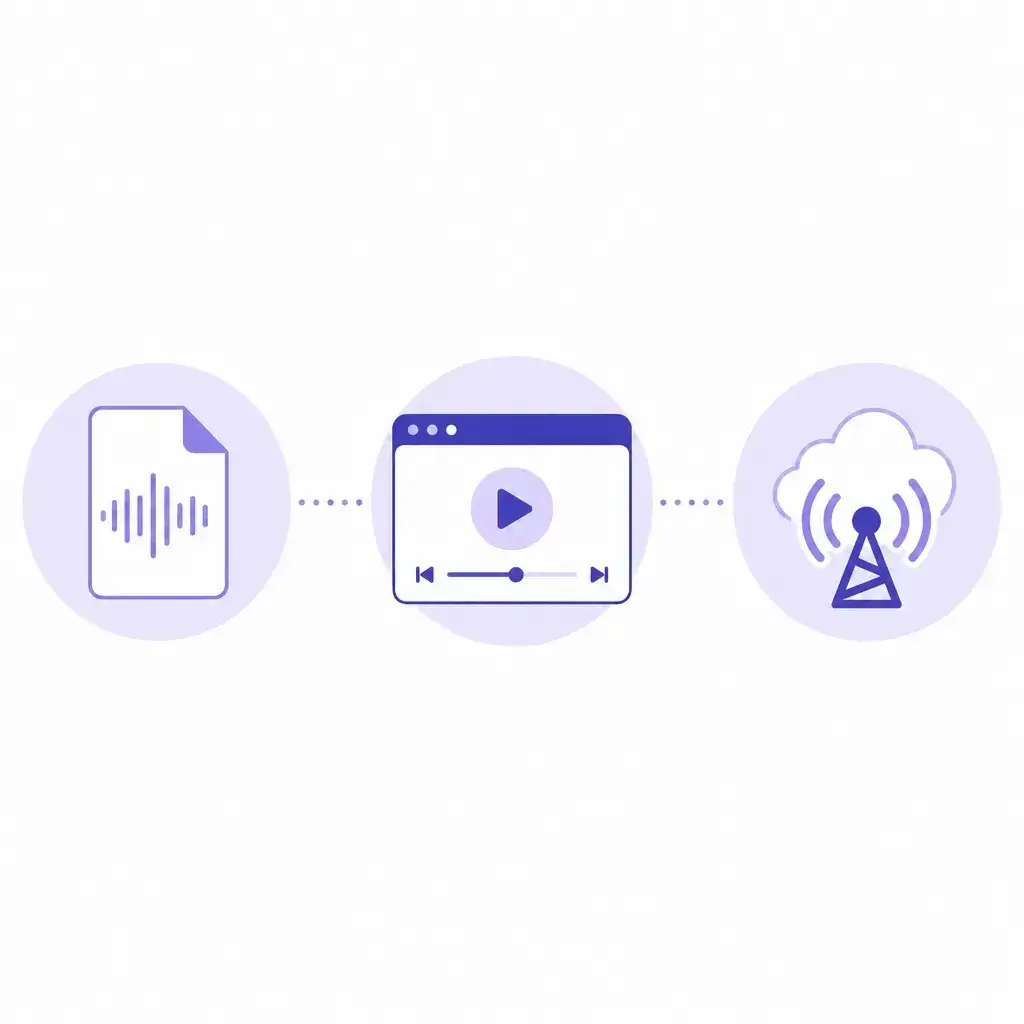
Datei prüfen
Die heruntergeladene Datei könnte reines Video ohne Audiospur sein. Stellen Sie sicher, dass das gewählte Format Ton enthält.
Player prüfen
Ihr Mediaplayer unterstützt möglicherweise den Audio-Codec in der Datei nicht. Versuchen Sie, sie mit einem anderen Player zu öffnen.
Quelle prüfen
Das Originalvideo verwendet möglicherweise getrennte Streams, die beim Herunterladen nicht zusammengeführt wurden.
Warum Ihr heruntergeladenes YT-Video keinen Ton hat
Die Datei wurde als reiner Videostream heruntergeladen
Viele Download-Tools trennen Video und Audio in verschiedene Streams. Wenn Sie eine reine Videooption gewählt haben, enthält die gespeicherte Datei möglicherweise nur das Bild ohne jegliche Audiodaten. Dies ist der häufigste Grund für fehlenden Ton nach dem Herunterladen eines YT-Videos. Bevor Sie die Datei als beschädigt ansehen, prüfen Sie, ob der Downloader separate Formatauswahlmöglichkeiten anbot und ob Sie eine Videospur ohne Audio gewählt haben.
Der Mediaplayer unterstützt den Audio-Codec nicht
Einige heruntergeladene Dateien verwenden Audio-Codecs wie AAC, Opus oder Vorbis. Wenn der Standardplayer Ihres Geräts den spezifischen Codec in der Datei nicht decodieren kann, wird das Video stumm abgespielt, obwohl die Audiodaten vorhanden und intakt sind. Der Wechsel zu einem leistungsfähigeren Player zeigt oft, dass die Datei doch Ton hat.
Getrennte Audio- und Videospuren wurden nicht zusammengeführt
Hochwertigere YT-Videos teilen Audio und Video manchmal in unabhängige Streams zur Auslieferung auf. Wenn der Downloader diese nicht zu einer einzigen Ausgabedatei kombiniert, enthält die gespeicherte Datei möglicherweise nur die Videospur ohne begleitenden Ton. Dies tritt häufiger bei HD- und 4K-Downloads auf, bei denen die Streams unabhängig verarbeitet werden.
Der Download wurde unterbrochen oder die Datei ist unvollständig
Eine instabile Netzwerkverbindung oder ein vorzeitiger Abbruch können eine unvollständige Datei erzeugen, bei der der Videocontainer intakt aussieht, der Audiostream jedoch abgeschnitten oder fehlend ist. Wenn die Dateigröße kleiner als erwartet für die Auflösung und Länge ist, wurde der Download möglicherweise nicht ordnungsgemäß abgeschlossen.
So bringen Sie den Ton wieder zum Laufen

Erneut in einem Format mit Audio herunterladen
Achten Sie beim erneuten Speichern des Videos auf Formatoptionen, die Video und Audio ausdrücklich zusammenfassen. Wählen Sie Standard-MP4 mit Ton statt einer reinen Video- oder Stumm-Option. Diese eine Änderung löst die Mehrheit der Kein-Ton-Fälle, da sichergestellt wird, dass die Ausgabedatei beide Spuren von Anfang an enthält.
Öffnen Sie die Datei in einem anderen Mediaplayer
Versuchen Sie, die heruntergeladene Datei im VLC Media Player oder einem anderen Player mit breiter Codec-Unterstützung abzuspielen. Wenn der Ton dort funktioniert, aber nicht in Ihrem Standardplayer, liegt das Problem an der Codec-Bibliothek des Players, nicht an der Datei selbst. Sie können entweder den alternativen Player weiter verwenden oder den fehlenden Codec für Ihren bevorzugten Player installieren.
Prüfen Sie die Dateieigenschaften auf eine Audiospur
Klicken Sie mit der rechten Maustaste auf die Datei und öffnen Sie ihre Eigenschaften oder das Medieninformationsfenster. Wenn der Audiospur-Abschnitt leer ist oder das Codec-Feld fehlt, wurde die Datei ohne Ton gespeichert. Wenn ein Codec aufgelistet ist, Sie ihn aber nicht hören können, benötigt Ihr System möglicherweise diesen spezifischen Codec installiert.
Verwenden Sie einen Downloader, der Audio und Video automatisch zusammenführt
Einige Tools übernehmen den Audio-Video-Zusammenführungsschritt transparent, sodass die Ausgabe immer Ton enthält. Wenn Ihr aktuelles Tool wiederholt stumme Dateien erzeugt, kann der Wechsel zu einem Dienst, der beide Streams gemeinsam verarbeitet, das Problem vollständig beseitigen.
Sehen Sie die schnelle Lösung, bevor Sie erneut herunterladen
Diese 30-sekündige Übersicht behandelt die häufigsten Gründe für fehlenden Ton in heruntergeladenen YT-Videos, Schritt-für-Schritt-Lösungen und Tipps zur Vorbeugung.
Verhindern Sie Kein-Ton-Probleme, bevor sie auftreten
Prüfen Sie immer die Formatbezeichnung vor dem Herunterladen
Achten Sie auf MP4 mit Audio oder ähnliche Bezeichnungen. Vermeiden Sie Optionen mit der Kennzeichnung 'Nur Video', 'Stumm' oder 'Kein Audio', wenn Sie Ton benötigen.
Halten Sie den VLC Media Player als Ersatzlösung installiert
VLC verarbeitet nahezu jeden Audio-Codec. Wenn eine Datei in Ihrem Standardplayer stumm ist, testen Sie sie in VLC, bevor Sie annehmen, dass der Download fehlerhaft ist.
Bevorzugen Sie das MP4-Format für zuverlässige Audio-Video-Kombination
MP4-Container enthalten fast immer sowohl Video- als auch Audiospuren. Dieses Format ist die sicherste Standardauswahl für die meisten Downloads.
Laden Sie erneut herunter, anstatt eine stumme Datei zu reparieren
Wenn einer heruntergeladenen Datei der Ton fehlt, ist ein Neustart mit dem richtigen Format fast immer schneller, als zu versuchen, Audiospuren manuell zu extrahieren, zu konvertieren oder zusammenzuführen.

Häufig gestellte Fragen zu Kein-Ton-Problemen bei YT-Videos
Warum hat mein heruntergeladenes YT-Video keinen Ton, obwohl die Dateigröße normal aussieht?

Wie erkenne ich vor dem Download, ob ein Format Audio enthält?
Behebt der Wechsel zu einem anderen Mediaplayer das Kein-Ton-Problem?
Kann ich eine Audiospur zu einer ohne Ton gespeicherten Videodatei wieder hinzufügen?
Warum hat ein YT-Video auf meinem Handy keinen Ton, funktioniert aber auf dem Computer?

