

¿Por qué no hay sonido después de descargar un video de YouTube?
¿Descargaste un video de YouTube pero no tiene sonido? Conoce las causas más comunes y las soluciones sencillas para restaurar el audio en tus archivos descargados.

¿Es el archivo, el reproductor o la fuente?
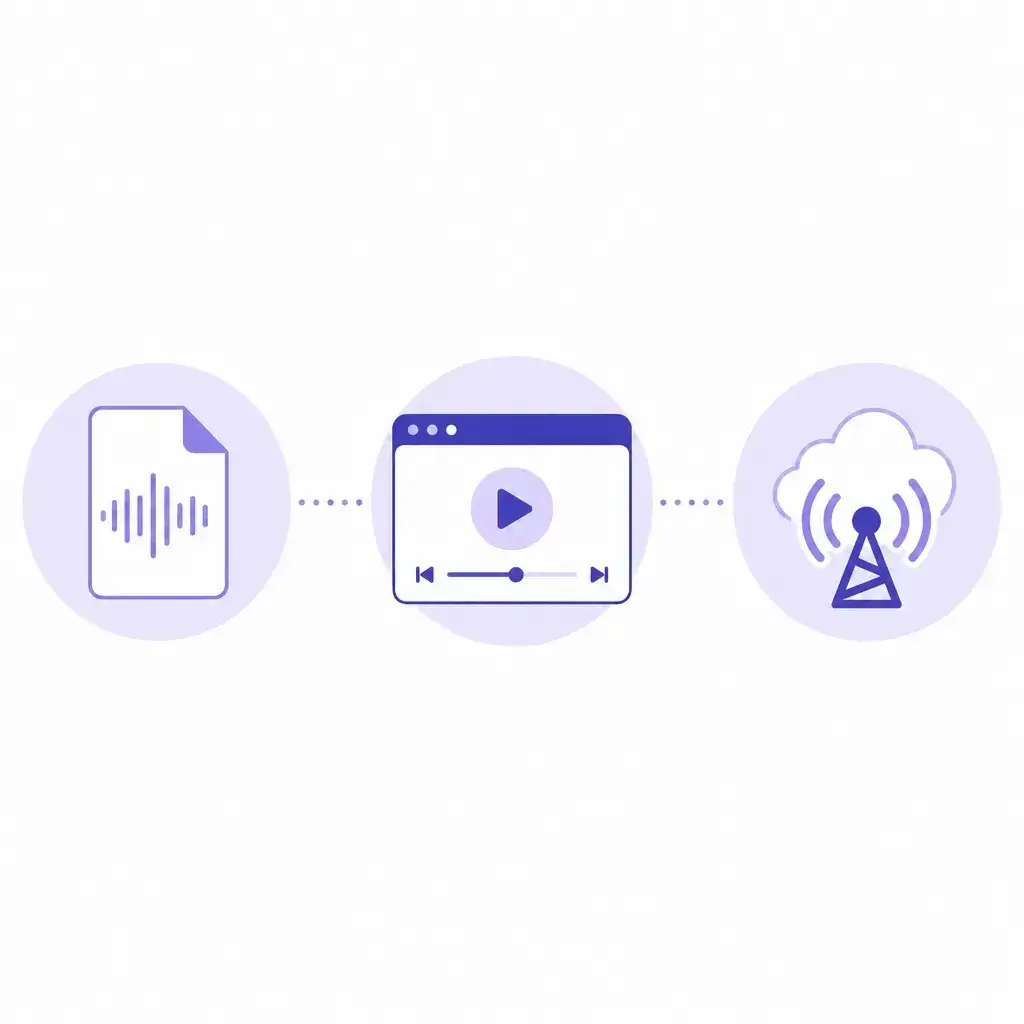
Verificar el archivo
El archivo descargado puede ser solo de video sin pista de audio. Verifica que el formato seleccionado incluya sonido.
Verificar el reproductor
Tu reproductor multimedia podría no ser compatible con el códec de audio del archivo. Intenta abrirlo con un reproductor diferente.
Verificar la fuente
El video original puede usar flujos separados que no se fusionaron durante la descarga.
Por qué tu video descargado de YT no tiene sonido
El archivo se descargó como flujo solo de video
Muchas herramientas de descarga separan el video y el audio en flujos diferentes. Si elegiste una opción solo de video, el archivo guardado puede contener solo la imagen sin datos de audio. Esta es la razón más común de la falta de sonido después de descargar un video de YT. Antes de asumir que el archivo está dañado, verifica si el descargador ofrecía opciones de formato separadas y si seleccionaste una pista de video que no incluía audio.
El reproductor multimedia no es compatible con el códec de audio
Algunos archivos descargados utilizan códecs de audio como AAC, Opus o Vorbis. Si el reproductor predeterminado de tu dispositivo no puede decodificar el códec específico dentro del archivo, el video se reproducirá en silencio aunque los datos de audio estén presentes e intactos. Cambiar a un reproductor más potente a menudo revela que el archivo sí tiene sonido.
Las pistas de audio y video separadas no se fusionaron
Los videos de YT de mayor calidad a veces dividen el audio y el video en flujos independientes para su distribución. Si el descargador no los combina en una sola salida, el archivo guardado puede terminar solo con la pista visual y sin sonido. Esto ocurre con mayor frecuencia en descargas en HD y 4K, donde los flujos se gestionan de forma independiente.
La descarga se interrumpió o el archivo está incompleto
Una conexión de red inestable o una cancelación anticipada puede generar un archivo parcial donde el contenedor de video parece intacto, pero el flujo de audio está truncado o ausente. Si el tamaño del archivo es menor de lo esperado para la resolución y la duración, es posible que la descarga no haya terminado correctamente.
Cómo hacer que el audio vuelva a funcionar

Vuelve a descargar usando un formato que incluya audio
Al guardar el video de nuevo, busca opciones de formato que incluyan explícitamente video y audio juntos. Elige MP4 estándar con audio en lugar de un flujo solo de video o silencioso. Este único cambio resuelve la mayoría de los casos de falta de sonido, ya que garantiza que el archivo de salida contenga ambas pistas desde el inicio.
Abre el archivo en un reproductor multimedia diferente
Intenta reproducir el archivo descargado en VLC Media Player u otro reproductor con amplia compatibilidad de códecs. Si el sonido funciona allí pero no en tu reproductor predeterminado, el problema está en la biblioteca de códecs del reproductor, no en el archivo en sí. Puedes seguir usando el reproductor alternativo o instalar el códec que falta en tu reproductor preferido.
Verifica las propiedades del archivo para confirmar la pista de audio
Haz clic derecho en el archivo y revisa sus propiedades o el panel de información multimedia. Si la sección de pista de audio aparece vacía o el campo de códec está ausente, el archivo se guardó sin sonido. Si aparece un códec listado pero no puedes escucharlo, es posible que tu sistema necesite instalar ese códec específico.
Usa un descargador que fusione audio y video automáticamente
Algunas herramientas gestionan la fusión de audio y video de forma transparente, por lo que la salida siempre incluye sonido. Si tu herramienta actual te da archivos silenciosos repetidamente, cambiar a un servicio que procese ambos flujos juntos puede eliminar el problema por completo.
Mira la solución rápida antes de volver a descargar
Este recorrido de 30 segundos cubre las causas más comunes de que un video descargado de YT no tenga sonido, soluciones paso a paso y consejos para evitar que vuelva a ocurrir.
Evita los problemas de falta de sonido antes de que ocurran
Siempre verifica la etiqueta del formato antes de descargar
Busca MP4 con audio o etiquetas similares. Evita cualquier opción marcada como solo video, silencioso o sin audio cuando necesites sonido.
Mantén VLC Media Player instalado como alternativa
VLC es compatible con casi todos los códecs de audio. Si un archivo está en silencio en tu reproductor predeterminado, pruébalo en VLC antes de asumir que la descarga está dañada.
Prefiere el formato MP4 para una combinación confiable de audio y video
Los contenedores MP4 casi siempre incluyen las pistas de video y audio juntas. Este formato es la opción predeterminada más segura para la mayoría de las descargas.
Vuelve a descargar en lugar de intentar reparar un archivo silencioso
Si un archivo descargado no tiene audio, empezar de nuevo con el formato correcto casi siempre es más rápido que intentar extraer, convertir o fusionar pistas de audio manualmente.

Preguntas frecuentes sobre problemas de falta de sonido en videos de YT
¿Por qué mi video descargado de YT no tiene sonido aunque el tamaño del archivo parece normal?

¿Cómo puedo saber si un formato incluye audio antes de iniciar la descarga?
¿Cambiar a un reproductor multimedia diferente solucionará el problema de falta de sonido?
¿Puedo agregar una pista de audio a un archivo de video que se guardó sin sonido?
¿Por qué un video de YT no tiene sonido en mi teléfono pero funciona en mi computadora?

