

YouTube ਵੀਡੀਓ ਡਾਊਨਲੋਡ ਕਰਨ ਤੋਂ ਬਾਅਦ ਆਵਾਜ਼ ਕਿਉਂ ਨਹੀਂ ਹੈ?
ਇੱਕ YouTube ਵੀਡੀਓ ਡਾਊਨਲੋਡ ਕੀਤੀ ਪਰ ਆਵਾਜ਼ ਨਹੀਂ ਹੈ? ਆਪਣੀਆਂ ਡਾਊਨਲੋਡ ਕੀਤੀਆਂ ਫਾਈਲਾਂ ਵਿੱਚ ਆਡੀਓ ਬਹਾਲ ਕਰਨ ਲਈ ਸਭ ਤੋਂ ਆਮ ਕਾਰਨ ਅਤੇ ਆਸਾਨ ਹੱਲ ਜਾਣੋ।

ਸਮੱਸਿਆ ਫਾਈਲ ਵਿੱਚ ਹੈ, ਪਲੇਅਰ ਵਿੱਚ, ਜਾਂ ਸਰੋਤ ਵਿੱਚ?
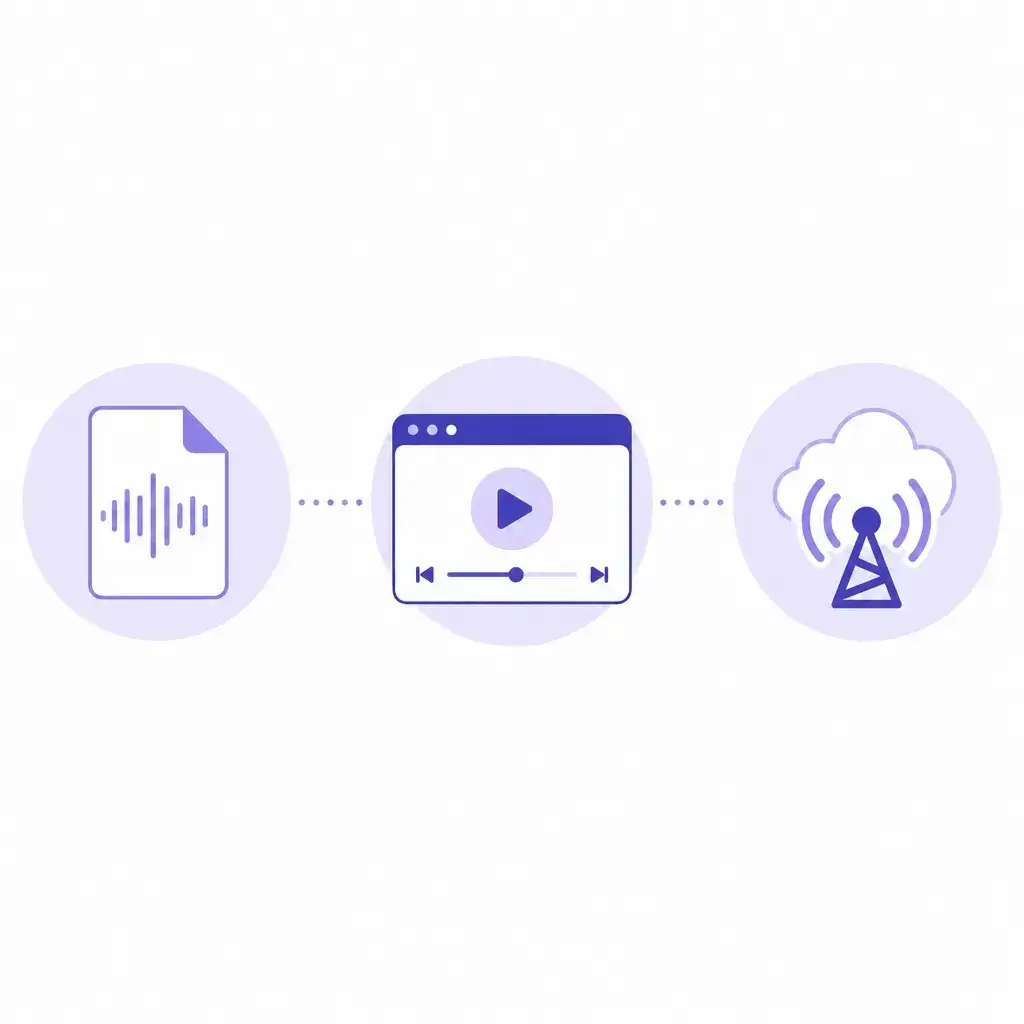
ਫਾਈਲ ਦੀ ਜਾਂਚ ਕਰੋ
ਡਾਊਨਲੋਡ ਕੀਤੀ ਫਾਈਲ ਬਿਨਾਂ ਆਡੀਓ ਟਰੈਕ ਦੇ ਸਿਰਫ਼ ਵੀਡੀਓ ਹੋ ਸਕਦੀ ਹੈ। ਪੁਸ਼ਟੀ ਕਰੋ ਕਿ ਤੁਹਾਡੇ ਦੁਆਰਾ ਚੁਣੇ ਫਾਰਮੈਟ ਵਿੱਚ ਆਵਾਜ਼ ਸ਼ਾਮਲ ਹੈ।
ਪਲੇਅਰ ਦੀ ਜਾਂਚ ਕਰੋ
ਤੁਹਾਡਾ ਮੀਡੀਆ ਪਲੇਅਰ ਫਾਈਲ ਵਿੱਚਲੇ ਆਡੀਓ ਕੋਡੈਕ ਦਾ ਸਮਰਥਨ ਨਹੀਂ ਕਰ ਸਕਦਾ। ਕਿਸੇ ਹੋਰ ਪਲੇਅਰ ਨਾਲ ਖੋਲ੍ਹ ਕੇ ਵੇਖੋ।
ਸਰੋਤ ਦੀ ਜਾਂਚ ਕਰੋ
ਅਸਲ ਵੀਡੀਓ ਵੱਖਰੀਆਂ ਸਟ੍ਰੀਮਾਂ ਵਰਤਦੀ ਹੋ ਸਕਦੀ ਹੈ ਜੋ ਡਾਊਨਲੋਡ ਦੌਰਾਨ ਮਿਲਾਈਆਂ ਨਹੀਂ ਗਈਆਂ।
ਤੁਹਾਡੀ ਡਾਊਨਲੋਡ ਕੀਤੀ YT ਵੀਡੀਓ ਵਿੱਚ ਆਵਾਜ਼ ਕਿਉਂ ਨਹੀਂ ਹੈ
ਫਾਈਲ ਸਿਰਫ਼ ਵੀਡੀਓ ਸਟ੍ਰੀਮ ਵਜੋਂ ਡਾਊਨਲੋਡ ਕੀਤੀ ਗਈ ਸੀ
ਬਹੁਤ ਸਾਰੇ ਡਾਊਨਲੋਡ ਟੂਲ ਵੀਡੀਓ ਅਤੇ ਆਡੀਓ ਨੂੰ ਵੱਖਰੀਆਂ ਸਟ੍ਰੀਮਾਂ ਵਿੱਚ ਵੰਡਦੇ ਹਨ। ਜੇ ਤੁਸੀਂ ਸਿਰਫ਼ ਵੀਡੀਓ ਵਿਕਲਪ ਚੁਣਿਆ, ਤਾਂ ਸੇਵ ਕੀਤੀ ਫਾਈਲ ਵਿੱਚ ਸਿਰਫ਼ ਤਸਵੀਰ ਹੋ ਸਕਦੀ ਹੈ ਅਤੇ ਕੋਈ ਆਡੀਓ ਡੇਟਾ ਨਹੀਂ। YT ਵੀਡੀਓ ਡਾਊਨਲੋਡ ਕਰਨ ਤੋਂ ਬਾਅਦ ਆਵਾਜ਼ ਨਾ ਹੋਣ ਦਾ ਇਹ ਸਭ ਤੋਂ ਆਮ ਕਾਰਨ ਹੈ। ਫਾਈਲ ਖਰਾਬ ਮੰਨਣ ਤੋਂ ਪਹਿਲਾਂ, ਜਾਂਚ ਕਰੋ ਕਿ ਕੀ ਡਾਊਨਲੋਡਰ ਨੇ ਵੱਖਰੇ ਫਾਰਮੈਟ ਵਿਕਲਪ ਦਿੱਤੇ ਸਨ ਅਤੇ ਕੀ ਤੁਸੀਂ ਬਿਨਾਂ ਆਡੀਓ ਦਾ ਵੀਡੀਓ ਟਰੈਕ ਚੁਣਿਆ ਸੀ।
ਮੀਡੀਆ ਪਲੇਅਰ ਆਡੀਓ ਕੋਡੈਕ ਦਾ ਸਮਰਥਨ ਨਹੀਂ ਕਰਦਾ
ਕੁਝ ਡਾਊਨਲੋਡ ਕੀਤੀਆਂ ਫਾਈਲਾਂ AAC, Opus, ਜਾਂ Vorbis ਵਰਗੇ ਆਡੀਓ ਕੋਡੈਕ ਵਰਤਦੀਆਂ ਹਨ। ਜੇ ਤੁਹਾਡੇ ਡਿਵਾਈਸ ਦਾ ਡਿਫਾਲਟ ਪਲੇਅਰ ਫਾਈਲ ਵਿੱਚਲੇ ਖਾਸ ਕੋਡੈਕ ਨੂੰ ਡੀਕੋਡ ਨਹੀਂ ਕਰ ਸਕਦਾ, ਤਾਂ ਆਡੀਓ ਡੇਟਾ ਮੌਜੂਦ ਅਤੇ ਸਹੀ ਹੋਣ ਦੇ ਬਾਵਜੂਦ ਵੀਡੀਓ ਚੁੱਪ ਚੱਲੇਗੀ। ਵਧੇਰੇ ਸਮਰੱਥ ਪਲੇਅਰ ਤੇ ਬਦਲਣ ਨਾਲ ਅਕਸਰ ਪਤਾ ਲੱਗਦਾ ਹੈ ਕਿ ਫਾਈਲ ਵਿੱਚ ਆਵਾਜ਼ ਹੈ।
ਵੱਖਰੇ ਆਡੀਓ ਅਤੇ ਵੀਡੀਓ ਟਰੈਕ ਮਿਲਾਏ ਨਹੀਂ ਗਏ
ਉੱਚ-ਗੁਣਵੱਤਾ ਵਾਲੀਆਂ YT ਵੀਡੀਓ ਕਈ ਵਾਰ ਆਡੀਓ ਅਤੇ ਵੀਡੀਓ ਨੂੰ ਵੱਖਰੀਆਂ ਸਟ੍ਰੀਮਾਂ ਵਿੱਚ ਵੰਡ ਕੇ ਪੇਸ਼ ਕਰਦੀਆਂ ਹਨ। ਜੇ ਡਾਊਨਲੋਡਰ ਉਹਨਾਂ ਨੂੰ ਇੱਕ ਆਉਟਪੁੱਟ ਵਿੱਚ ਨਹੀਂ ਜੋੜਦਾ, ਤਾਂ ਸੇਵ ਕੀਤੀ ਫਾਈਲ ਵਿੱਚ ਸਿਰਫ਼ ਵਿਜ਼ੂਅਲ ਟਰੈਕ ਹੋ ਸਕਦਾ ਹੈ ਅਤੇ ਨਾਲ ਕੋਈ ਆਵਾਜ਼ ਨਹੀਂ। ਇਹ HD ਅਤੇ 4K ਡਾਊਨਲੋਡ ਵਿੱਚ ਵਧੇਰੇ ਹੁੰਦਾ ਹੈ ਜਿੱਥੇ ਸਟ੍ਰੀਮਾਂ ਵੱਖਰੀਆਂ ਸੰਭਾਲੀਆਂ ਜਾਂਦੀਆਂ ਹਨ।
ਡਾਊਨਲੋਡ ਵਿੱਚ ਵਿਘਨ ਪਿਆ ਜਾਂ ਫਾਈਲ ਅਧੂਰੀ ਹੈ
ਅਸਥਿਰ ਨੈੱਟਵਰਕ ਕਨੈਕਸ਼ਨ ਜਾਂ ਜਲਦੀ ਰੱਦ ਕਰਨ ਨਾਲ ਅਧੂਰੀ ਫਾਈਲ ਬਣ ਸਕਦੀ ਹੈ ਜਿੱਥੇ ਵੀਡੀਓ ਕੰਟੇਨਰ ਠੀਕ ਦਿਖਦਾ ਹੈ ਪਰ ਆਡੀਓ ਸਟ੍ਰੀਮ ਕੱਟੀ ਗਈ ਜਾਂ ਗੈਰਹਾਜ਼ਰ ਹੈ। ਜੇ ਫਾਈਲ ਦਾ ਆਕਾਰ ਰੈਜ਼ੋਲੂਸ਼ਨ ਅਤੇ ਲੰਬਾਈ ਲਈ ਉਮੀਦ ਤੋਂ ਛੋਟਾ ਹੈ, ਤਾਂ ਡਾਊਨਲੋਡ ਠੀਕ ਤਰ੍ਹਾਂ ਮੁਕੰਮਲ ਨਹੀਂ ਹੋਇਆ ਹੋ ਸਕਦਾ।
ਆਡੀਓ ਨੂੰ ਦੁਬਾਰਾ ਕਿਵੇਂ ਚਾਲੂ ਕਰੀਏ

ਆਡੀਓ ਸ਼ਾਮਲ ਕਰਨ ਵਾਲੇ ਫਾਰਮੈਟ ਨਾਲ ਦੁਬਾਰਾ ਡਾਊਨਲੋਡ ਕਰੋ
ਵੀਡੀਓ ਨੂੰ ਦੁਬਾਰਾ ਸੇਵ ਕਰਦੇ ਸਮੇਂ, ਉਹ ਫਾਰਮੈਟ ਵਿਕਲਪ ਲੱਭੋ ਜੋ ਸਪੱਸ਼ਟ ਤੌਰ ਤੇ ਵੀਡੀਓ ਅਤੇ ਆਡੀਓ ਨੂੰ ਇਕੱਠੇ ਸ਼ਾਮਲ ਕਰਦੇ ਹਨ। ਸਿਰਫ਼ ਵੀਡੀਓ ਜਾਂ ਚੁੱਪ ਸਟ੍ਰੀਮ ਦੀ ਬਜਾਏ ਆਡੀਓ ਸਮੇਤ ਸਟੈਂਡਰਡ MP4 ਚੁਣੋ। ਇਹ ਇੱਕ ਬਦਲਾਅ ਜ਼ਿਆਦਾਤਰ ਬੇ-ਆਵਾਜ਼ ਮਾਮਲਿਆਂ ਨੂੰ ਹੱਲ ਕਰਦਾ ਹੈ ਕਿਉਂਕਿ ਇਹ ਯਕੀਨੀ ਬਣਾਉਂਦਾ ਹੈ ਕਿ ਆਉਟਪੁੱਟ ਫਾਈਲ ਵਿੱਚ ਸ਼ੁਰੂ ਤੋਂ ਹੀ ਦੋਵੇਂ ਟਰੈਕ ਹਨ।
ਫਾਈਲ ਨੂੰ ਵੱਖਰੇ ਮੀਡੀਆ ਪਲੇਅਰ ਵਿੱਚ ਖੋਲ੍ਹੋ
ਡਾਊਨਲੋਡ ਕੀਤੀ ਫਾਈਲ ਨੂੰ VLC Media Player ਜਾਂ ਵਿਆਪਕ ਕੋਡੈਕ ਸਮਰਥਨ ਵਾਲੇ ਹੋਰ ਪਲੇਅਰ ਵਿੱ ਚਲਾਉਣ ਦੀ ਕੋਸ਼ਿਸ਼ ਕਰੋ। ਜੇ ਆਵਾਜ਼ ਉੱਥੇ ਕੰਮ ਕਰਦੀ ਹੈ ਪਰ ਤੁਹਾਡੇ ਡਿਫਾਲਟ ਪਲੇਅਰ ਵਿੱਚ ਨਹੀਂ, ਤਾਂ ਸਮੱਸਿਆ ਪਲੇਅਰ ਦੇ ਕੋਡੈਕ ਲਾਇਬ੍ਰੇਰੀ ਵਿੱਚ ਹੈ, ਫਾਈਲ ਵਿੱਚ ਨਹੀਂ। ਤੁਸੀਂ ਵਿਕਲਪਕ ਪਲੇਅਰ ਵਰਤਣਾ ਜਾਰੀ ਰੱਖ ਸਕਦੇ ਹੋ ਜਾਂ ਆਪਣੇ ਪਸੰਦੀਦਾ ਪਲੇਅਰ ਲਈ ਗੁੰਮ ਕੋਡੈਕ ਇੰਸਟਾਲ ਕਰ ਸਕਦੇ ਹੋ।
ਆਡੀਓ ਟਰੈਕ ਲਈ ਫਾਈਲ ਵਿਸ਼ੇਸ਼ਤਾਵਾਂ ਦੀ ਜਾਂਚ ਕਰੋ
ਫਾਈਲ ਤੇ ਸੱਜਾ ਕਲਿੱਕ ਕਰੋ ਅਤੇ ਇਸਦੀਆਂ ਵਿਸ਼ੇਸ਼ਤਾਵਾਂ ਜਾਂ ਮੀਡੀਆ ਜਾਣਕਾਰੀ ਪੈਨਲ ਵੇਖੋ। ਜੇ ਆਡੀਓ ਟਰੈਕ ਭਾਗ ਖਾਲੀ ਦਿਖਦਾ ਹੈ ਜਾਂ ਕੋਡੈਕ ਖੇਤਰ ਗੈਰਹਾਜ਼ਰ ਹੈ, ਤਾਂ ਫਾਈਲ ਬਿਨਾਂ ਆਵਾਜ਼ ਦੇ ਸੇਵ ਕੀਤੀ ਗਈ ਸੀ। ਜੇ ਕੋਡੈਕ ਸੂਚੀਬੱਧ ਹੈ ਪਰ ਤੁਸੀਂ ਸੁਣ ਨਹੀਂ ਸਕਦੇ, ਤਾਂ ਤੁਹਾਡੇ ਸਿਸਟਮ ਨੂੰ ਉਹ ਖਾਸ ਕੋਡੈਕ ਇੰਸਟਾਲ ਕਰਨ ਦੀ ਲੋੜ ਹੋ ਸਕਦੀ ਹੈ।
ਅਜਿਹਾ ਡਾਊਨਲੋਡਰ ਵਰਤੋ ਜੋ ਆਡੀਓ ਅਤੇ ਵੀਡੀਓ ਨੂੰ ਆਪਣੇ ਆਪ ਮਿਲਾਉਂਦਾ ਹੈ
ਕੁਝ ਟੂਲ ਆਡੀਓ-ਵੀਡੀਓ ਮਿਲਾਉਣ ਦੇ ਕਦਮ ਨੂੰ ਪਾਰਦਰਸ਼ੀ ਢੰਗ ਨਾਲ ਸੰਭਾਲਦੇ ਹਨ ਤਾਂ ਜੋ ਆਉਟਪੁੱਟ ਵਿੱਚ ਹਮੇਸ਼ਾ ਆਵਾਜ਼ ਹੋਵੇ। ਜੇ ਤੁਹਾਡਾ ਮੌਜੂਦਾ ਟੂਲ ਵਾਰ ਵਾਰ ਚੁੱਪ ਫਾਈਲਾਂ ਦਿੰਦਾ ਹੈ, ਤਾਂ ਦੋਵੇਂ ਸਟ੍ਰੀਮਾਂ ਨੂੰ ਇਕੱਠੀਆਂ ਪ੍ਰੋਸੈਸ ਕਰਨ ਵਾਲੀ ਸੇਵਾ ਤੇ ਬਦਲਣ ਨਾਲ ਸਮੱਸਿਆ ਪੂਰੀ ਤਰ੍ਹਾਂ ਖਤਮ ਹੋ ਸਕਦੀ ਹੈ।
ਦੁਬਾਰਾ ਡਾਊਨਲੋਡ ਕਰਨ ਤੋਂ ਪਹਿਲਾਂ ਤੇਜ਼ ਹੱਲ ਵੇਖੋ
ਇਹ 30 ਸਕਿੰਟ ਦੀ ਵੀਡੀਓ ਡਾਊਨਲੋਡ ਕੀਤੀ YT ਵੀਡੀਓ ਵਿੱਚ ਆਵਾਜ਼ ਨਾ ਹੋਣ ਦੇ ਸਭ ਤੋਂ ਆਮ ਕਾਰਨ, ਕਦਮ-ਦਰ-ਕਦਮ ਹੱਲ ਅਤੇ ਸਮੱਸਿਆ ਨੂੰ ਦੁਬਾਰਾ ਹੋਣ ਤੋਂ ਰੋਕਣ ਲਈ ਸੁਝਾਅ ਦਿੰਦੀ ਹੈ।
ਆਵਾਜ਼ ਦੀਆਂ ਸਮੱਸਿਆਵਾਂ ਨੂੰ ਹੋਣ ਤੋਂ ਪਹਿਲਾਂ ਰੋਕੋ
ਡਾਊਨਲੋਡ ਕਰਨ ਤੋਂ ਪਹਿਲਾਂ ਹਮੇਸ਼ਾ ਫਾਰਮੈਟ ਲੇਬਲ ਦੀ ਜਾਂਚ ਕਰੋ
ਆਡੀਓ ਸਮੇਤ MP4 ਜਾਂ ਇਸੇ ਤਰ੍ਹਾਂ ਦੇ ਲੇਬਲ ਲੱਭੋ। ਜਦੋਂ ਤੁਹਾਨੂੰ ਆਵਾਜ਼ ਚਾਹੀਦੀ ਹੋਵੇ ਤਾਂ ਸਿਰਫ਼ ਵੀਡੀਓ, ਚੁੱਪ, ਜਾਂ ਆਡੀਓ ਨਹੀਂ ਵਜੋਂ ਚਿੰਨ੍ਹਿਤ ਵਿਕਲਪਾਂ ਤੋਂ ਪਰਹੇਜ਼ ਕਰੋ।
ਬੈਕਅੱਪ ਵਜੋਂ VLC Media Player ਇੰਸਟਾਲ ਰੱਖੋ
VLC ਲਗਭਗ ਹਰ ਆਡੀਓ ਕੋਡੈਕ ਨੂੰ ਸੰਭਾਲਦਾ ਹੈ। ਜੇ ਤੁਹਾਡੇ ਡਿਫਾਲਟ ਪਲੇਅਰ ਵਿੱਚ ਫਾਈਲ ਚੁੱਪ ਹੈ, ਤਾਂ ਡਾਊਨਲੋਡ ਖਰਾਬ ਮੰਨਣ ਤੋਂ ਪਹਿਲਾਂ VLC ਵਿੱਚ ਜਾਂਚ ਕਰੋ।
ਭਰੋਸੇਯੋਗ ਆਡੀਓ-ਵੀਡੀਓ ਮਿਲਾਉਣ ਲਈ MP4 ਫਾਰਮੈਟ ਨੂੰ ਤਰਜੀਹ ਦਿਓ
MP4 ਕੰਟੇਨਰ ਲਗਭਗ ਹਮੇਸ਼ਾ ਵੀਡੀਓ ਅਤੇ ਆਡੀਓ ਦੋਵੇਂ ਟਰੈਕ ਇਕੱਠੇ ਸ਼ਾਮਲ ਕਰਦੇ ਹਨ। ਇਹ ਫਾਰਮੈਟ ਜ਼ਿਆਦਾਤਰ ਡਾਊਨਲੋਡ ਲਈ ਸਭ ਤੋਂ ਸੁਰੱਖਿਅਤ ਡਿਫਾਲਟ ਵਿਕਲਪ ਹੈ।
ਚੁੱਪ ਫਾਈਲ ਨੂੰ ਠੀਕ ਕਰਨ ਦੀ ਕੋਸ਼ਿਸ਼ ਕਰਨ ਦੀ ਬਜਾਏ ਦੁਬਾਰਾ ਡਾਊਨਲੋਡ ਕਰੋ
ਜੇ ਡਾਊਨਲੋਡ ਕੀਤੀ ਫਾਈਲ ਵਿੱਚ ਆਡੀਓ ਨਹੀਂ ਹੈ, ਤਾਂ ਸਹੀ ਫਾਰਮੈਟ ਨਾਲ ਦੁਬਾਰਾ ਸ਼ੁਰੂ ਕਰਨਾ ਆਡੀਓ ਟਰੈਕਾਂ ਨੂੰ ਮੈਨੂਅਲੀ ਕੱਢਣ, ਬਦਲਣ ਜਾਂ ਮਿਲਾਉਣ ਦੀ ਕੋਸ਼ਿਸ਼ ਨਾਲੋਂ ਲਗਭਗ ਹਮੇਸ਼ਾ ਤੇਜ਼ ਹੈ।

YT ਵੀਡੀਓ ਆਵਾਜ਼ ਸਮੱਸਿਆਵਾਂ ਬਾਰੇ ਅਕਸਰ ਪੁੱਛੇ ਜਾਂਦੇ ਸਵਾਲ
ਫਾਈਲ ਦਾ ਆਕਾਰ ਸਧਾਰਨ ਦਿਖਣ ਦੇ ਬਾਵਜੂਦ ਮੇਰੀ ਡਾਊਨਲੋਡ ਕੀਤੀ YT ਵੀਡੀਓ ਵਿੱਚ ਆਵਾਜ਼ ਕਿਉਂ ਨਹੀਂ ਹੈ?

ਡਾਊਨਲੋਡ ਸ਼ੁਰੂ ਕਰਨ ਤੋਂ ਪਹਿਲਾਂ ਮੈਂ ਕਿਵੇਂ ਜਾਣ ਸਕਦਾ ਹਾਂ ਕਿ ਫਾਰਮੈਟ ਵਿੱਚ ਆਡੀਓ ਸ਼ਾਮਲ ਹੈ?
ਕੀ ਵੱਖਰੇ ਮੀਡੀਆ ਪਲੇਅਰ ਤੇ ਬਦਲਣ ਨਾਲ ਬੇ-ਆਵਾਜ਼ ਸਮੱਸਿਆ ਹੱਲ ਹੋ ਜਾਵੇਗੀ?
ਕੀ ਮੈਂ ਬਿਨਾਂ ਆਵਾਜ਼ ਦੇ ਸੇਵ ਕੀਤੀ ਵੀਡੀਓ ਫਾਈਲ ਵਿੱਚ ਆਡੀਓ ਟਰੈਕ ਵਾਪਸ ਜੋੜ ਸਕਦਾ ਹਾਂ?
ਮੇਰੇ ਫ਼ੋਨ ਤੇ YT ਵੀਡੀਓ ਵਿੱਚ ਆਵਾਜ਼ ਕਿਉਂ ਨਹੀਂ ਹੈ ਪਰ ਕੰਪਿਊਟਰ ਤੇ ਚੱਲਦੀ ਹੈ?

