

YouTube ویڈیو ڈاؤن لوڈ کرنے کے بعد آواز کیوں نہیں آتی؟
YouTube ویڈیو ڈاؤن لوڈ کی لیکن آواز نہیں آ رہی؟ ڈاؤن لوڈ کی گئی فائلوں میں آواز بحال کرنے کی سب سے عام وجوہات اور آسان حل جانیں۔

مسئلہ فائل میں ہے، پلیر میں، یا سورس میں؟
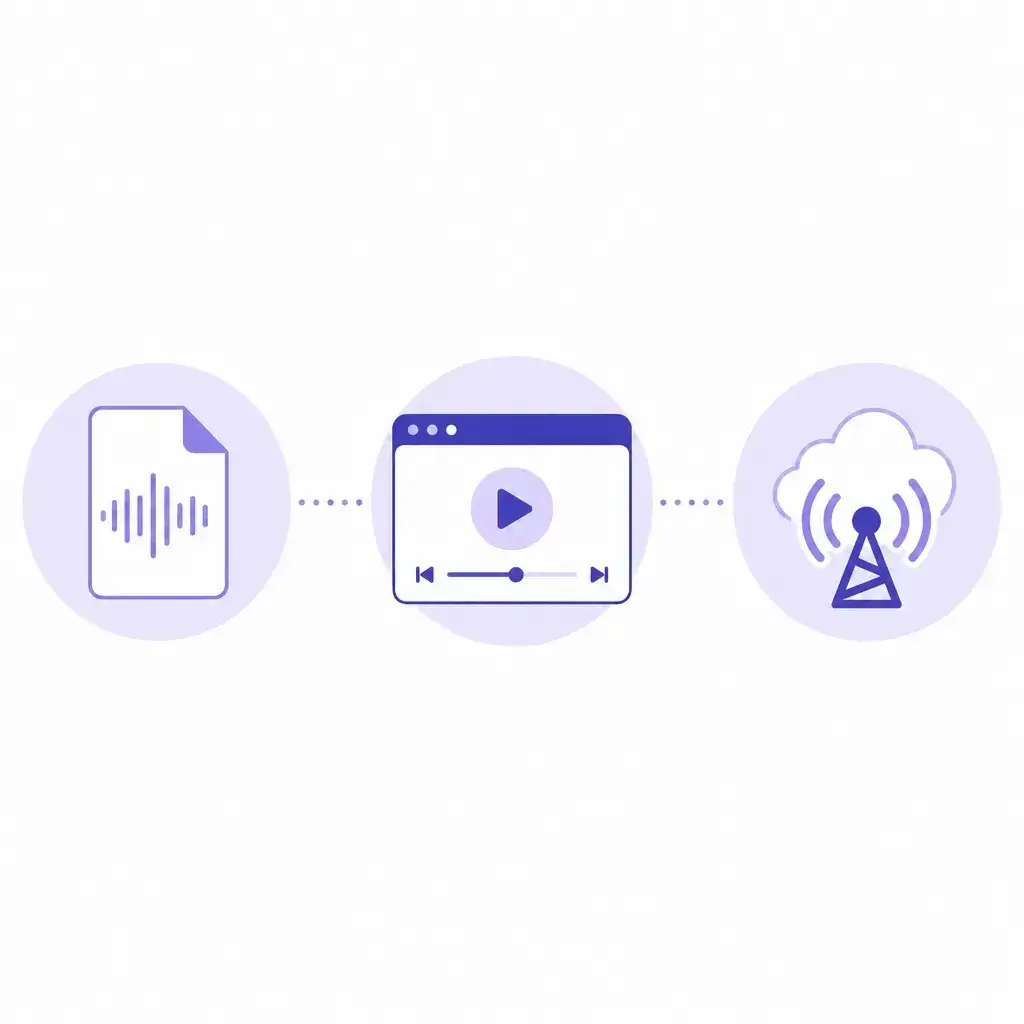
فائل چیک کریں
ڈاؤن لوڈ کی گئی فائل صرف ویڈیو ہو سکتی ہے بغیر آواز ٹریک کے۔ تصدیق کریں کہ آپ نے جو فارمیٹ منتخب کیا اس میں آواز شامل ہے۔
پلیر چیک کریں
آپ کا میڈیا پلیر فائل کے اندر موجود آواز کوڈیک کو سپورٹ نہیں کر سکتا۔ اسے مختلف پلیر سے کھول کر دیکھیں۔
سورس چیک کریں
اصل ویڈیو الگ الگ سٹریمز استعمال کر سکتی ہے جو ڈاؤن لوڈ کے دوران آپس میں نہیں ملائی گئیں۔
آپ کی ڈاؤن لوڈ کی گئی YT ویڈیو میں آواز کیوں نہیں ہے
فائل صرف ویڈیو سٹریم کے طور پر ڈاؤن لوڈ کی گئی
بہت سے ڈاؤن لوڈ ٹولز ویڈیو اور آواز کو الگ الگ سٹریمز میں تقسیم کرتے ہیں۔ اگر آپ نے صرف ویڈیو کا آپشن منتخب کیا تو محفوظ کی گئی فائل میں صرف تصویر ہو سکتی ہے اور آواز کا کوئی ڈیٹا نہیں۔ YT ویڈیو ڈاؤن لوڈ کرنے کے بعد آواز نہ ہونے کی یہ سب سے عام وجہ ہے۔ اس سے پہلے کہ آپ فائل کو خراب سمجھیں، چیک کریں کہ کیا ڈاؤن لوڈر نے الگ الگ فارمیٹ کے اختیارات دیے تھے اور کیا آپ نے ایسا ویڈیو ٹریک منتخب کیا جس میں آواز شامل نہیں تھی۔
میڈیا پلیر آواز کوڈیک کو سپورٹ نہیں کرتا
کچھ ڈاؤن لوڈ کی گئی فائلیں AAC، Opus، یا Vorbis جیسے آواز کوڈیکس استعمال کرتی ہیں۔ اگر آپ کے ڈیوائس کا ڈیفالٹ پلیر فائل کے اندر موجود مخصوص کوڈیک کو ڈی کوڈ نہیں کر سکتا تو ویڈیو خاموش چلے گی حالانکہ آواز کا ڈیٹا موجود اور محفوظ ہے۔ زیادہ صلاحیت والے پلیر پر تبدیل کرنے سے اکثر پتہ چلتا ہے کہ فائل میں آواز موجود ہے۔
آواز اور ویڈیو کے الگ ٹریکس آپس میں نہیں ملائے گئے
اعلیٰ معیار کی YT ویڈیوز بعض اوقات آواز اور ویڈیو کو ترسیل کے لیے خود مختار سٹریمز میں تقسیم کر دیتی ہیں۔ اگر ڈاؤن لوڈر انہیں ایک آؤٹ پٹ میں نہ ملائے تو محفوظ کی گئی فائل میں صرف بصری ٹریک ہو سکتا ہے اور ساتھ کوئی آواز نہیں۔ یہ HD اور 4K ڈاؤن لوڈز میں زیادہ ہوتا ہے جہاں سٹریمز کو الگ الگ ہینڈل کیا جاتا ہے۔
ڈاؤن لوڈ میں رکاوٹ آئی یا فائل نامکمل ہے
غیر مستحکم نیٹ ورک کنکشن یا جلد منسوخی ایک ادھوری فائل بنا سکتی ہے جہاں ویڈیو کنٹینر تو ٹھیک لگتا ہے لیکن آواز سٹریم کٹی ہوئی یا غائب ہوتی ہے۔ اگر فائل کا سائز ریزولوشن اور لمبائی کے حساب سے توقع سے کم ہے تو ہو سکتا ہے ڈاؤن لوڈ ٹھیک سے مکمل نہ ہوا ہو۔
آواز دوبارہ کیسے کام کروائیں

آواز شامل فارمیٹ کے ساتھ دوبارہ ڈاؤن لوڈ کریں
ویڈیو دوبارہ محفوظ کرتے وقت ایسے فارمیٹ آپشنز تلاش کریں جو ویڈیو اور آواز کو واضح طور پر ساتھ ملا کر دیں۔ صرف ویڈیو یا خاموش سٹریم کی بجائے آواز کے ساتھ معیاری MP4 منتخب کریں۔ یہ ایک تبدیلی زیادہ تر آواز نہ ہونے کے مسائل حل کر دیتی ہے کیونکہ اس سے آؤٹ پٹ فائل میں شروع سے دونوں ٹریکس شامل ہو جاتے ہیں۔
فائل کو مختلف میڈیا پلیر میں کھولیں
ڈاؤن لوڈ کی گئی فائل کو VLC Media Player یا وسیع کوڈیک سپورٹ والے کسی دوسرے پلیر میں چلا کر دیکھیں۔ اگر آواز وہاں کام کرتی ہے لیکن آپ کے ڈیفالٹ پلیر میں نہیں تو مسئلہ پلیر کی کوڈیک لائبریری میں ہے، فائل میں نہیں۔ آپ یا تو متبادل پلیر استعمال کرتے رہیں یا اپنے پسندیدہ پلیر کے لیے غائب کوڈیک انسٹال کریں۔
آواز ٹریک کے لیے فائل کی خصوصیات چیک کریں
فائل پر رائٹ کلک کریں اور اس کی خصوصیات یا میڈیا انفارمیشن پینل دیکھیں۔ اگر آواز ٹریک کا حصہ خالی ہے یا کوڈیک فیلڈ غائب ہے تو فائل بغیر آواز کے محفوظ کی گئی ہے۔ اگر کوڈیک درج ہے لیکن آپ سن نہیں سکتے تو ہو سکتا ہے آپ کے سسٹم کو وہ مخصوص کوڈیک انسٹال کرنے کی ضرورت ہو۔
ایسا ڈاؤن لوڈر استعمال کریں جو آواز اور ویڈیو کو خودکار طور پر ملائے
کچھ ٹولز آواز اور ویڈیو کو ملانے کا مرحلہ شفاف طریقے سے سنبھالتے ہیں تاکہ آؤٹ پٹ میں ہمیشہ آواز شامل ہو۔ اگر آپ کا موجودہ ٹول بار بار خاموش فائلیں دیتا ہے تو ایسی سروس پر منتقل ہونا جو دونوں سٹریمز کو ساتھ پروسیس کرے، مسئلے کو مکمل طور پر ختم کر سکتا ہے۔
دوبارہ ڈاؤن لوڈ کرنے سے پہلے فوری حل دیکھیں
یہ 30 سیکنڈ کی ویڈیو ڈاؤن لوڈ کی گئی YT ویڈیو میں آواز نہ ہونے کی عام وجوہات، مرحلہ وار حل اور مسئلے کو دوبارہ ہونے سے روکنے کے لیے تجاویز پر مشتمل ہے۔
آواز نہ ہونے کے مسائل کو پہلے سے روکیں
ڈاؤن لوڈ کرنے سے پہلے ہمیشہ فارمیٹ لیبل چیک کریں
آواز کے ساتھ MP4 یا ملتے جلتے لیبلز تلاش کریں۔ جب آپ کو آواز چاہیے تو صرف ویڈیو، خاموش، یا بغیر آواز کے نشان والے آپشنز سے گریز کریں۔
VLC Media Player کو فال بیک کے طور پر انسٹال رکھیں
VLC تقریباً ہر آواز کوڈیک کو ہینڈل کرتا ہے۔ اگر فائل آپ کے ڈیفالٹ پلیر میں خاموش ہے تو ڈاؤن لوڈ خراب سمجھنے سے پہلے VLC میں ٹیسٹ کریں۔
قابل بھروسہ آواز اور ویڈیو بنڈلنگ کے لیے MP4 فارمیٹ کو ترجیح دیں
MP4 کنٹینرز میں تقریباً ہمیشہ ویڈیو اور آواز دونوں ٹریکس ساتھ شامل ہوتے ہیں۔ یہ فارمیٹ زیادہ تر ڈاؤن لوڈز کے لیے سب سے محفوظ ڈیفالٹ انتخاب ہے۔
خاموش فائل کو ٹھیک کرنے کی کوشش کے بجائے دوبارہ ڈاؤن لوڈ کریں
اگر ڈاؤن لوڈ کی گئی فائل میں آواز نہیں ہے تو صحیح فارمیٹ کے ساتھ دوبارہ شروع کرنا تقریباً ہمیشہ آواز ٹریکس کو دستی طور پر نکالنے، تبدیل کرنے، یا ملانے کی کوشش سے زیادہ تیز ہوتا ہے۔

YT ویڈیو میں آواز نہ ہونے کے مسائل کے بارے میں اکثر پوچھے جانے والے سوالات
میری ڈاؤن لوڈ کی گئی YT ویڈیو میں آواز کیوں نہیں ہے حالانکہ فائل کا سائز عام لگتا ہے؟

ڈاؤن لوڈ شروع کرنے سے پہلے میں کیسے جان سکتا ہوں کہ فارمیٹ میں آواز شامل ہے؟
کیا مختلف میڈیا پلیر پر تبدیل ہونے سے آواز نہ ہونے کا مسئلہ حل ہو جائے گا؟
کیا میں بغیر آواز کے محفوظ کی گئی ویڈیو فائل میں آواز ٹریک واپس شامل کر سکتا ہوں؟
YT ویڈیو میں میرے فون پر آواز کیوں نہیں ہے لیکن کمپیوٹر پر کام کرتی ہے؟

