

Mengapa Tiada Bunyi Selepas Memuat Turun Video YouTube?
Telah memuat turun video YouTube tetapi tiada bunyi? Ketahui punca paling biasa dan penyelesaian mudah untuk memulihkan audio pada fail yang dimuat turun.

Adakah Ia Fail, Pemain, atau Sumber?
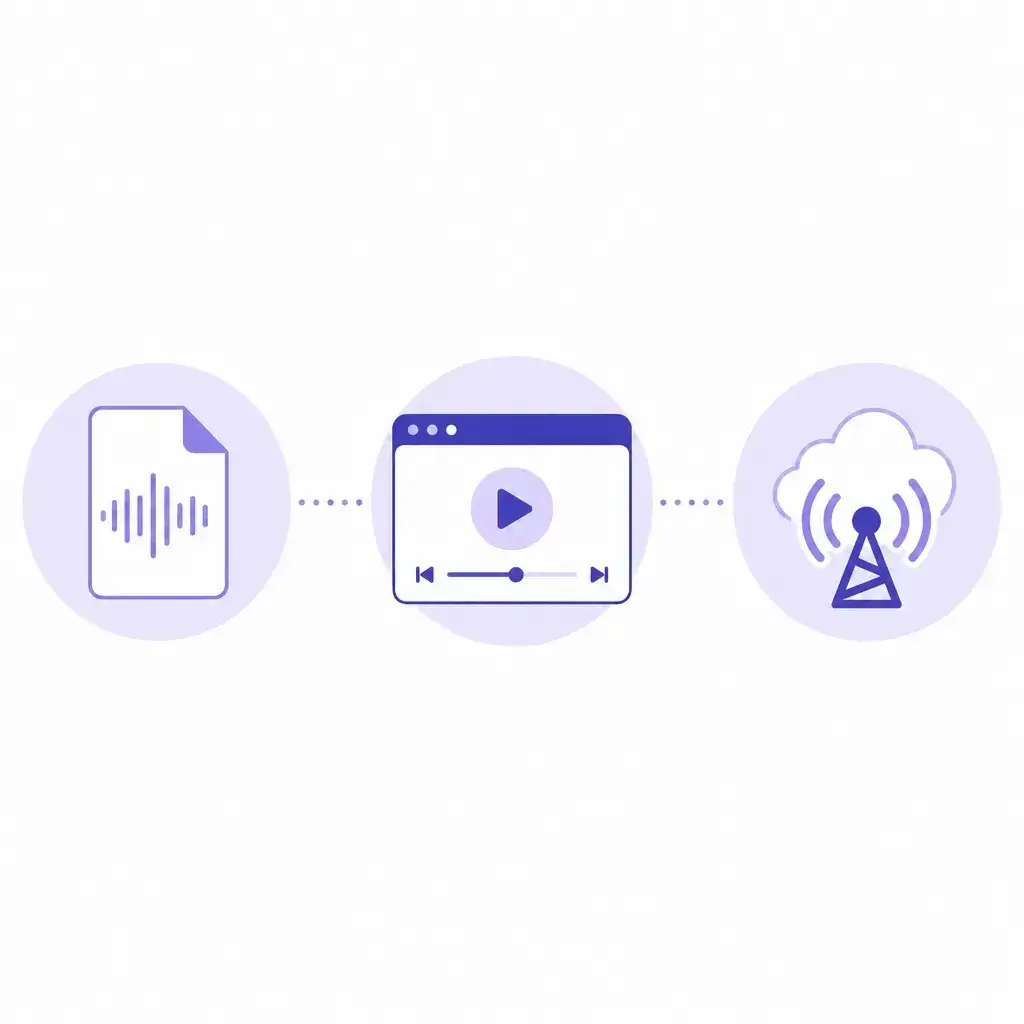
Semak Fail
Fail yang dimuat turun mungkin video sahaja tanpa trek audio. Sahkan format yang anda pilih menyertakan bunyi.
Semak Pemain
Pemain media anda mungkin tidak menyokong codec audio di dalam fail. Cuba buka dengan pemain yang berbeza.
Semak Sumber
Video asal mungkin menggunakan strim berasingan yang tidak digabungkan semasa muat turun.
Mengapa Video YT yang Dimuat Turun Tiada Bunyi
Fail dimuat turun sebagai strim video sahaja
Banyak alat muat turun memisahkan video dan audio kepada strim yang berbeza. Jika anda memilih pilihan video sahaja, fail yang disimpan mungkin hanya mengandungi gambar tanpa data audio langsung. Ini adalah sebab paling biasa tiada bunyi selepas memuat turun video YT. Sebelum anda menganggap fail itu rosak, semak sama ada pemuat turun menawarkan pilihan format berasingan dan sama ada anda memilih trek video yang tidak menyertakan audio.
Pemain media tidak menyokong codec audio
Sesetengah fail yang dimuat turun menggunakan codec audio seperti AAC, Opus, atau Vorbis. Jika pemain lalai peranti anda tidak dapat menyahkod codec tertentu di dalam fail, video akan dimainkan secara senyap walaupun data audio ada dan utuh. Beralih kepada pemain yang lebih berkemampuan sering mendedahkan bahawa fail itu sebenarnya mempunyai bunyi.
Trek audio dan video berasingan tidak digabungkan
Video YT berkualiti tinggi kadang-kadang memisahkan audio dan video kepada strim bebas untuk penghantaran. Jika pemuat turun tidak menggabungkannya ke dalam satu output, fail yang disimpan mungkin berakhir dengan hanya trek visual tanpa bunyi yang mengiringi. Ini lebih kerap berlaku dengan muat turun HD dan 4K di mana strim dikendalikan secara berasingan.
Muat turun terganggu atau fail tidak lengkap
Sambungan rangkaian yang tidak stabil atau pembatalan awal boleh menghasilkan fail separa di mana kontena video kelihatan utuh tetapi strim audio terpotong atau hilang. Jika saiz fail lebih kecil daripada yang dijangkakan untuk resolusi dan panjangnya, muat turun mungkin tidak selesai dengan betul.
Cara Memulihkan Audio Semula

Muat turun semula menggunakan format yang menyertakan audio
Apabila menyimpan video sekali lagi, cari pilihan format yang secara jelas menggabungkan video dan audio bersama. Pilih MP4 standard dengan audio dan bukannya strim video sahaja atau senyap. Perubahan tunggal ini menyelesaikan kebanyakan kes tiada bunyi kerana ia memastikan fail output mengandungi kedua-dua trek dari awal.
Buka fail dalam pemain media yang berbeza
Cuba mainkan fail yang dimuat turun dalam VLC Media Player atau pemain lain dengan sokongan codec yang luas. Jika bunyi berfungsi di situ tetapi tidak dalam pemain lalai anda, masalahnya ialah pustaka codec pemain, bukan fail itu sendiri. Anda boleh terus menggunakan pemain alternatif atau memasang codec yang hilang untuk pemain pilihan anda.
Semak sifat fail untuk trek audio
Klik kanan fail dan lihat sifat atau panel maklumat medianya. Jika bahagian trek audio menunjukkan kosong atau medan codec hilang, fail disimpan tanpa bunyi. Jika codec disenaraikan tetapi anda tidak dapat mendengarnya, sistem anda mungkin perlu memasang codec tertentu itu.
Gunakan pemuat turun yang menggabungkan audio dan video secara automatik
Sesetengah alat mengendalikan langkah penggabungan audio-video secara telus supaya output sentiasa menyertakan bunyi. Jika alat semasa anda memberikan fail senyap berulang kali, beralih kepada perkhidmatan yang memproses kedua-dua strim bersama boleh menghapuskan masalah sepenuhnya.
Tonton penyelesaian pantas sebelum anda muat turun semula
Video 30 saat ini merangkumi punca paling biasa video YT yang dimuat turun tidak berbunyi, penyelesaian langkah demi langkah, dan petua untuk mengelakkan masalah ini berulang.
Cegah Masalah Tiada Bunyi Sebelum Ia Berlaku
Sentiasa semak label format sebelum memuat turun
Cari MP4 dengan audio atau label serupa. Elakkan pilihan yang bertanda video sahaja, senyap, atau tiada audio apabila anda memerlukan bunyi.
Simpan VLC Media Player dipasang sebagai sandaran
VLC mengendalikan hampir setiap codec audio. Jika fail senyap dalam pemain lalai anda, uji dalam VLC sebelum menganggap muat turun rosak.
Utamakan format MP4 untuk penggabungan audio-video yang boleh dipercayai
Kontena MP4 hampir sentiasa menyertakan kedua-dua trek video dan audio bersama. Format ini adalah pilihan lalai paling selamat untuk kebanyakan muat turun.
Muat turun semula dan bukannya cuba membaiki fail senyap
Jika fail yang dimuat turun tiada audio, memulakan semula dengan format yang betul hampir sentiasa lebih cepat daripada cuba mengekstrak, menukar, atau menggabungkan trek audio secara manual.

Soalan Lazim Mengenai Masalah Tiada Bunyi Video YT
Mengapa video YT yang saya muat turun tiada bunyi walaupun saiz fail kelihatan biasa?

Bagaimana saya boleh tahu jika sesuatu format menyertakan audio sebelum saya mula memuat turun?
Adakah bertukar kepada pemain media berbeza akan menyelesaikan masalah tiada bunyi?
Bolehkah saya menambah trek audio kembali ke fail video yang disimpan tanpa bunyi?
Mengapa video YT tiada bunyi di telefon saya tetapi berfungsi di komputer saya?

