

VidsSave – உதவியாளர் Chrome நீட்டிப்பை எப்படி பயன்படுத்துவது
உங்கள் உலாவியில் இருந்து நேரடியாக வீடியோக்களைப் பதிவிறக்கத் தொடங்க இந்த எளிய படிகளைப் பின்பற்றவும் VidsSave – உதவியாளர், உங்கள் ஆல்-இன்-ஒன் வீடியோ டவுன்லோடர் chrome நீட்டிப்பு:
படி 1. உங்கள் உலாவியில் VidsSave – உதவியாளரைச் சேர்க்கவும்
Chrome இல் VidsSave – உதவியாளரை நிறுவ இந்தப் பக்கத்தில் உள்ள "சேர்" பொத்தானைக் கிளிக் செய்யவும். கேட்கும் போது, "நீட்டிப்பைச் சேர்" என்பதைத் தேர்ந்தெடுப்பதன் மூலம் நிறுவலை உறுதிப்படுத்தவும். சேர்த்தவுடன், உங்கள் Chrome கருவிப்பட்டியில் VidsSave – உதவியாளர் ஐகானைக் காண்பீர்கள்.

படி 2. ஒரு வீடியோ பக்கத்தைத் திறக்கவும்
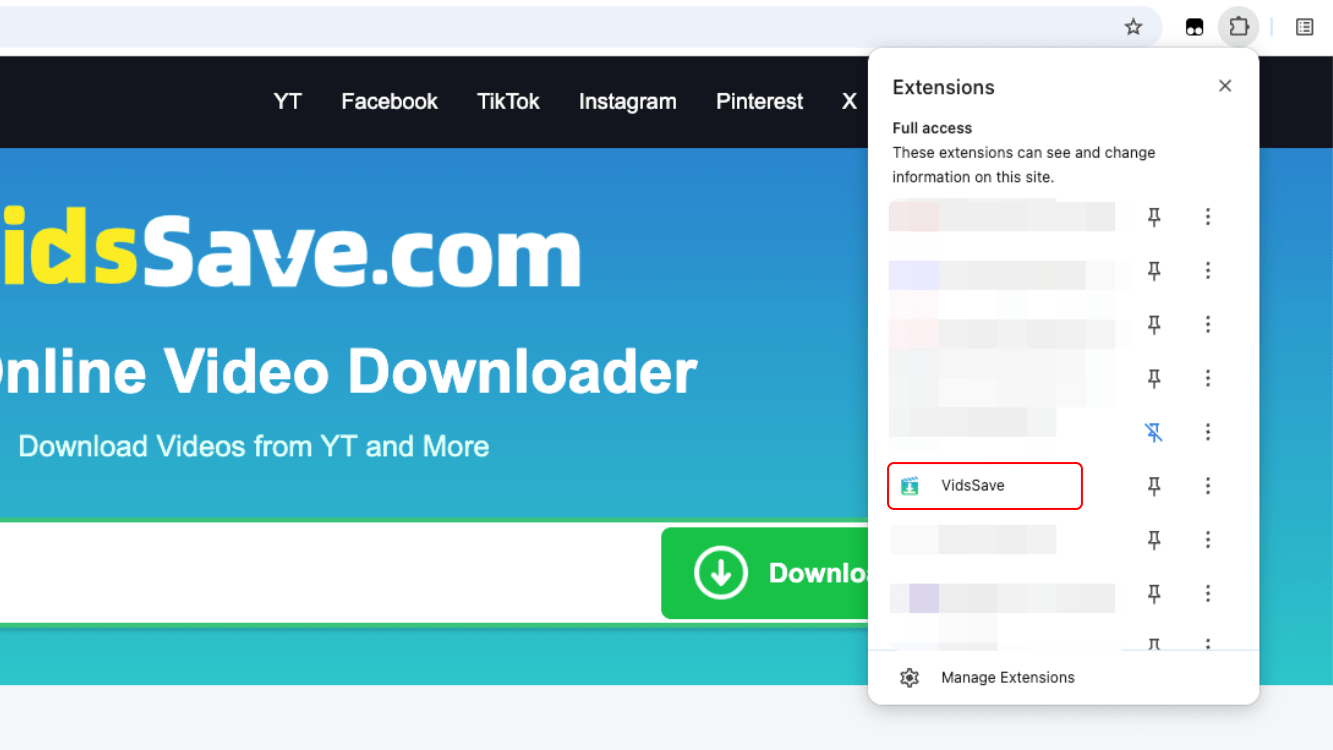
VidsSave – உதவியாளர் Chrome நீட்டிப்பை நிறுவிய பிறகு, ஒரு வீடியோவைக் கொண்ட எந்த வலைத்தளத்தையும் பார்வையிடவும் — எடுத்துக்காட்டாக, ஒரு YouTube வீடியோ பக்கம். பின்னர் உங்கள் உலாவியின் நீட்டிப்புகள் பட்டியில் உள்ள VidsSave – உதவியாளர் ஐகானைக் கிளிக் செய்யவும்.
படி 3. உங்கள் வீடியோவைப் பதிவிறக்கவும்
VidsSave – உதவியாளர் Chrome நீட்டிப்பை நிறுவிய பிறகு, வலைப்பக்கத்தின் கீழ்-வலது மூலையில் விரைவான அணுகலுக்காக ஒரு மிதக்கும் VidsSave – உதவியாளர் பொத்தான் தோன்றும். நீங்கள் விரும்பும் தெளிவுத்திறனைத் தேர்வுசெய்து வீடியோவைப் பதிவிறக்கத் தொடங்க இந்த மிதக்கும் பொத்தானைக் கிளிக் செய்யவும்.

படி 4. பதிவிறக்க முன்னேற்றத்தைக் காண்க
பதிவிறக்கம் தொடங்கியவுடன், உங்கள் வீடியோவின் முன்னேற்றத்தைக் காண Chrome இன் உள்ளமைக்கப்பட்ட பதிவிறக்கப் பட்டியலைச் சரிபார்க்கவும். முடிந்ததும், உங்கள் கோப்பு தானாகவே உங்கள் கணினியின் இயல்புநிலை பதிவிறக்க கோப்புறையில் சேமிக்கப்படும்.

அவ்வளவுதான்!
நீங்கள் இப்போது எப்போது வேண்டுமானாலும், எங்கு வேண்டுமானாலும் வீடியோக்களைச் சேமிக்கத் தயாராக உள்ளீர்கள் VidsSave – உதவியாளர் Chrome நீட்டிப்பு — உங்கள் உலாவியின் உள்ளே நேரடியாக வேலை செய்யும் ஒரு எளிய, பாதுகாப்பான மற்றும் சக்திவாய்ந்த வீடியோ டவுன்லோடர் நீட்டிப்பு.
VidsSave – உதவியாளரை நிறுவவும்ஆதரிக்கப்படும் தளங்களைப் பார்க்கவும்
