Como extrair áudio de um vídeo do YouTube

Use um link público limpo do YouTube para extrair o som, mude para MP3 quando aparecer e evite salvar o vídeo completo quando tudo o que você precisa é do áudio.

extrair áudio do youtube/extração de áudio do youtube/extrair áudio de link do youtube/extrair áudio de vídeo do YouTube online
Criador indiano extraindo áudio de um link de vídeo do YouTube com painéis de forma de onda no laptop e no celular
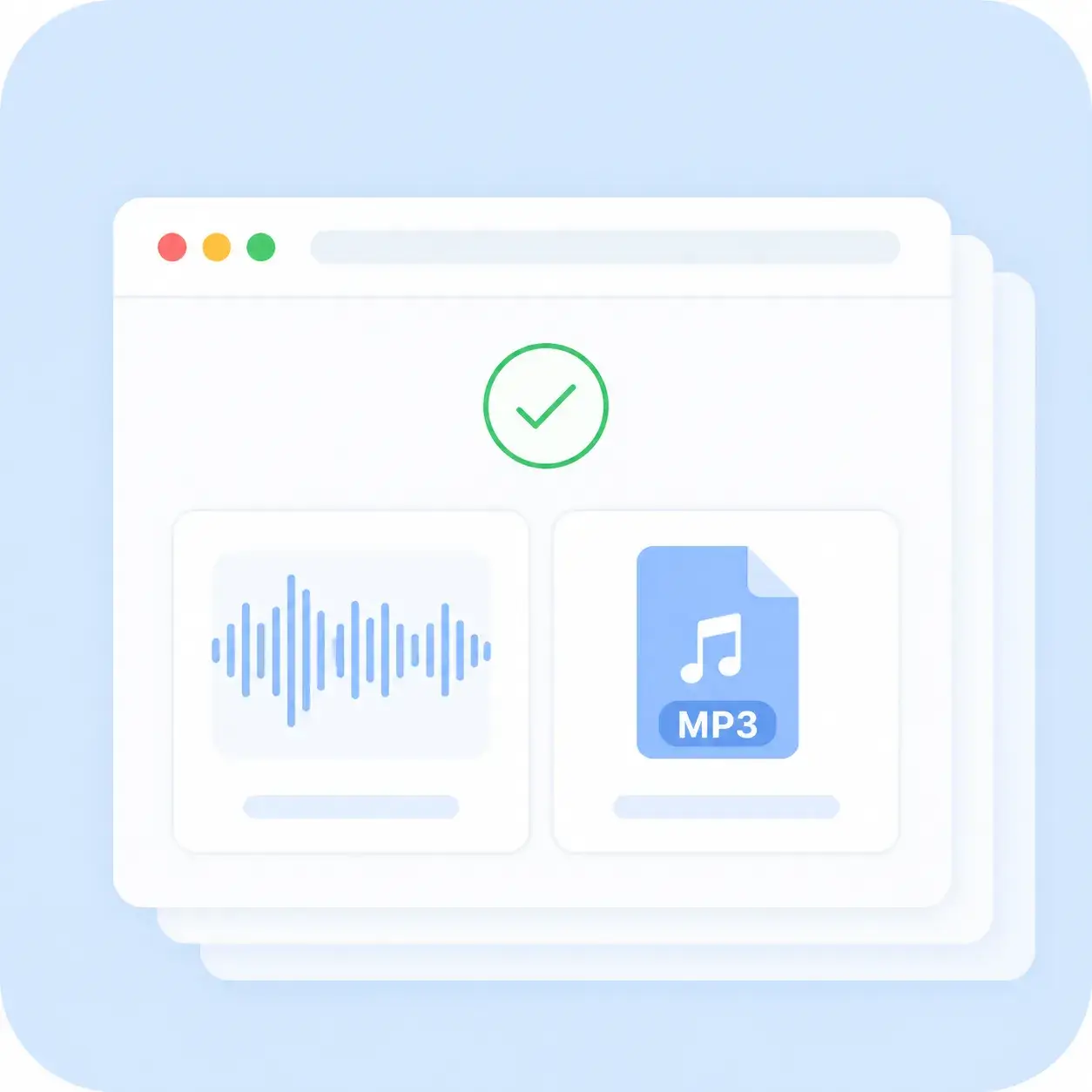
Ilustração de um link limpo do YouTube se transformando em pontos de verificação de áudio e em um arquivo MP3

Comece com o link, termine com o som

A forma mais rápida de extrair áudio do YouTube é começar com um link de vídeo público, deixar o VidsSave ler os formatos disponíveis e escolher uma opção de áudio somente após a análise ser concluída. Isso mantém o fluxo simples e evita salvar um arquivo de vídeo grande quando você só precisa do som.

Para a maioria dos clipes públicos, um fluxo simples no navegador é suficiente: copie o link de origem, cole-o no VidsSave, aguarde os resultados de áudio e salve o MP3 ou o melhor arquivo de áudio disponível. Se o resultado de áudio não aparecer, o problema geralmente é o tipo de link, o acesso à origem ou um problema temporário de formato.

01Link limpo
02Opção de áudio
03Salvar MP3
Pessoa verificando uma sessão do navegador para corrigir uma falha no download de áudio do YouTube

Por que a extração de áudio pode falhar&Como obter um resultado de áudio mais limpo

A maioria das falhas ao baixar áudio fica mais fácil de entender quando você separa os problemas do link de origem dos problemas ao salvar no navegador. Estes pares mostram o que normalmente falha e o próximo passo mais adequado.

Ilustração de um link bagunçado do YouTube sendo limpo e transformado em uma URL direta de vídeo
01
Issue

O link aponta para uma playlist, redirecionamento curto ou página de partilha mista

A extração de áudio funciona melhor quando o analisador recebe o URL público exato do vídeo. Páginas de playlist, texto copiado do chat e links móveis redirecionados podem fazer com que o fluxo de extração de áudio do YouTube resolva a fonte errada.

Solution

Copie novamente o link público exato do vídeo

Abra o vídeo de origem, use a opção de compartilhamento e copie a URL direta. Um link limpo é o ponto de partida mais confiável quando você quer extrair áudio do YouTube sem analisar a página errada.

02
Issue

A fonte não é totalmente pública ou está temporariamente indisponível

Vídeos privados, removidos, ao vivo, premium ou com restrição regional podem ainda abrir na sua conta, mas falhar num analisador normal do navegador. Nesse caso, a ferramenta não consegue extrair áudio do link do YouTube com fiabilidade.

Solution

Cole uma vez e aguarde o resultado do áudio

Deixe a análise terminar antes de trocar de aba ou clicar em outra saída. A opção de áudio pode aparecer depois do resultado do vídeo porque os streams podem ser listados separadamente.

Ilustração de uma fonte restrita do YouTube comparada com um caminho de acesso público
Ilustração de fluxos de vídeo e áudio se separando em uma opção MP3
03
Issue

O fluxo de áudio precisa de um caminho de saída diferente

Alguns clipes disponibilizam vídeo e áudio de forma diferente. Se uma opção de MP3 falhar, tentar novamente pelo caminho do descarregador de áudio ou por uma opção de bitrate mais baixo pode funcionar melhor do que repetir o mesmo clique que falhou.

Solution

Escolha MP3 apenas quando o áudio for o objetivo real

Se você precisa de uma nota de voz, trecho de aula, amostra de música ou arquivo no estilo podcast, o MP3 mantém o download menor. Se os elementos visuais forem importantes, use o caminho de vídeo padrão.

04
Issue

As definições do navegador bloqueiam o pedido final do ficheiro

Extensões de privacidade rigorosas, avisos de download ou pop-ups bloqueados podem interromper o salvamento final mesmo depois que o VidsSave encontra o arquivo. Uma sessão limpa do navegador costuma confirmar se o problema está na fonte ou no navegador.

Solution

Tente novamente em uma sessão limpa do navegador

Se o arquivo aparecer mas não salvar, tente uma janela anônima ou pause temporariamente extensões que interceptam downloads. Isso isola as regras locais do navegador de problemas com o link de origem.

Ilustração das configurações do navegador permitindo um download limpo de áudio

Copiar, processar, salvar o áudio

Este fluxo mantém o foco no som: forneça ao VidsSave um link público limpo, aguarde o resultado de áudio disponível e depois salve o formato de arquivo que melhor se adapta ao seu uso.

  1. Ilustração de copiar um link limpo de vídeo do YouTube de um celular

    Abra o vídeo público do YouTube que você deseja e copie o link limpo de compartilhamento.

  2. Ilustração do VidsSave analisando um link do YouTube e exibindo opções de áudio

    Cole o link no VidsSave e aguarde até que as opções de áudio ou MP3 apareçam.

  3. Ilustração de salvar um arquivo de áudio em uma pasta após o download

    Escolha o resultado de áudio, salve o arquivo e renomeie-o de forma clara para uso posterior.

Perguntas frequentes sobre extrair áudio do YouTube

Posso extrair áudio de um vídeo do YouTube online sem instalar um aplicativo?
open
Sim. Para muitos vídeos públicos, você pode usar o VidsSave no navegador, colar o link correto, aguardar a análise e salvar o resultado de áudio disponível.
Por que a opção de extrair áudio do YouTube não aparece?
open
As causas mais comuns são uma fonte restrita, um link incompleto, uma URL de playlist ou um problema temporário de formato. Copiar o link exato do vídeo público geralmente resolve os casos mais simples.
Devo escolher MP3 ou saída de vídeo?
open
Escolha MP3 quando você precisar apenas de fala, música ou uma trilha sonora. Escolha vídeo quando os elementos visuais fizerem parte do que você deseja manter.
Posso extrair áudio de um link do YouTube no celular?
open
Sim. O mesmo processo funciona no celular e no computador: copie o link público, cole-o no VidsSave, aguarde a opção de áudio e depois salve o resultado.
Por que o download do áudio começa, mas depois falha?
open
Isso geralmente indica configurações de download do navegador, extensões ou um problema temporário na solicitação do arquivo. Tente usar uma sessão limpa do navegador e confirme se o link de origem ainda é público.
Baixar Vídeoarrow
Guias do YouTubearrow
Guias do Instagramarrow
Guias do Pinterestarrow
TikTok Guidesarrow
Tópicoarrow
Plataformas Suportadasarrow
Políticaarrow
Contatoarrow
Extensão do navegadorarrow
Todos os direitos reservados © 2026
VidMate Logo
VidMate
Fast Download Speed, Higher Resolution.
Baixar