

Cách Sử dụng Tiện ích mở rộng Helper Chrome VidsSave
Làm theo các bước đơn giản này để bắt đầu tải xuống videos trực tiếp từ trình duyệt của bạn với VidsSave, tiện ích mở rộng chrome tải xuống video tất cả trong một của bạn:
Bước 1. Thêm VidsSave vào Trình duyệt của bạn
Nhấp nút "Thêm" trên trang này để cài đặt VidsSave trong Chrome. Khi được nhắc, xác nhận cài đặt bằng cách chọn "Thêm tiện ích mở rộng." Sau khi thêm, bạn sẽ thấy biểu tượng VidsSave xuất hiện trong thanh công cụ Chrome của bạn.

Bước 2. Mở một Trang Video
Sau khi cài đặt Tiện ích mở rộng VidsSave Chrome, truy cập bất kỳ trang web nào chứa video — ví dụ, một trang video YouTube. Sau đó nhấp vào biểu tượng VidsSave trong thanh tiện ích mở rộng của trình duyệt của bạn.
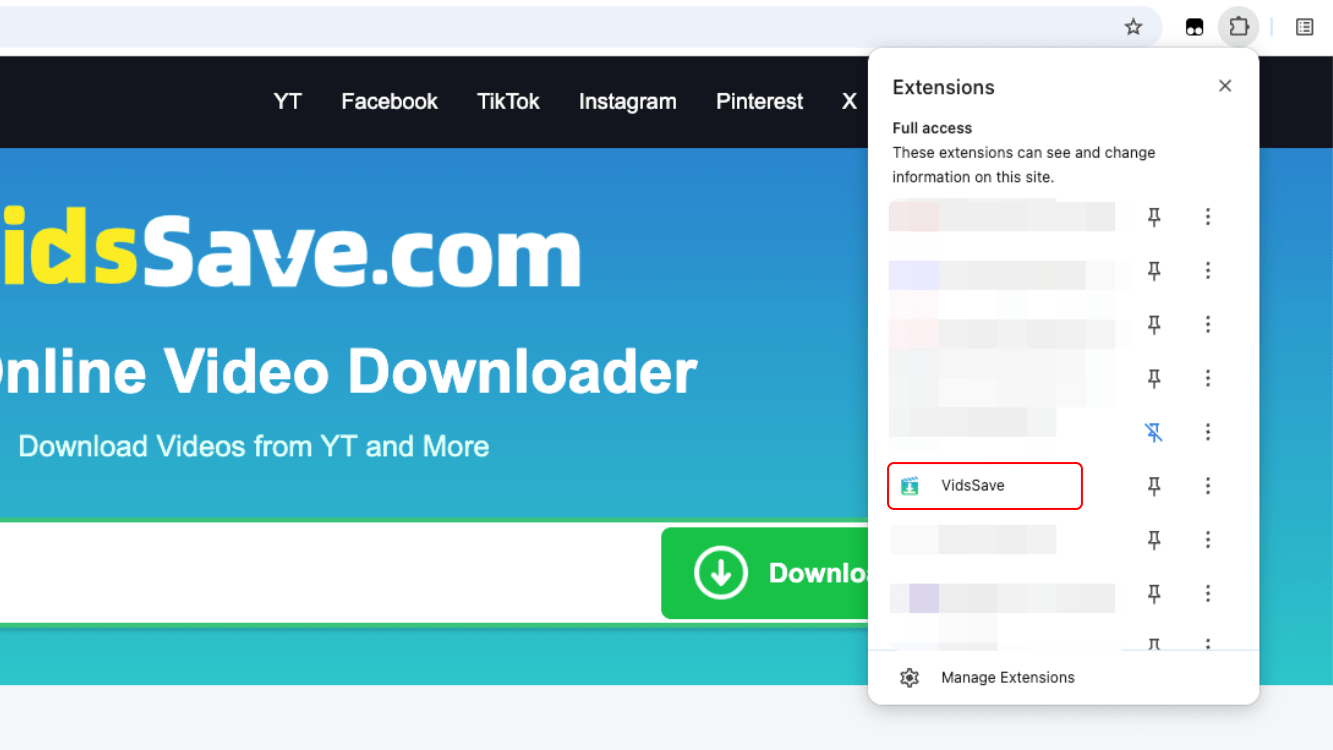
Bước 3. Tải xuống Video của bạn
Sau khi cài đặt Tiện ích mở rộng VidsSave Chrome, một nút VidsSave nổi sẽ xuất hiện ở góc dưới bên phải của trang web để truy cập nhanh. Nhấp nút nổi này để chọn độ phân giải ưa thích của bạn và bắt đầu tải xuống video.

Bước 4. Xem Tiến trình Tải xuống
Khi tải xuống bắt đầu, kiểm tra danh sách tải xuống tích hợp của Chrome để xem tiến trình của video. Sau khi hoàn thành, tệp của bạn sẽ được lưu tự động vào thư mục tải xuống mặc định của máy tính của bạn.

Đó là tất cả!
Bây giờ bạn đã sẵn sàng để lưu videos bất cứ lúc nào, ở bất cứ đâu với Tiện ích mở rộng VidsSave Chrome — một tiện ích mở rộng tải xuống video đơn giản, an toàn và mạnh mẽ hoạt động trực tiếp bên trong trình duyệt của bạn.
Cài đặt VidsSaveXem các nền tảng được hỗ trợ
