

VidsSave Chrome Uzantısı Nasıl Kullanılır
Videoları doğrudan tarayıcınızdan indirmeye başlamak için bu basit adımları izleyin VidsSave, hepsi bir arada video indirici chrome uzantınız:
Adım 1. VidsSave'yı Tarayıcınıza Ekleyin
Chrome'da VidsSave'yı yüklemek için bu sayfadaki "Ekle" düğmesine tıklayın. İstendiğinde, "Uzantı ekle" seçeneğini belirleyerek kurulumu onaylayın. Eklendikten sonra, Chrome araç çubuğunuzda VidsSave simgesini göreceksiniz.

Adım 2. Bir Video Sayfası Açın
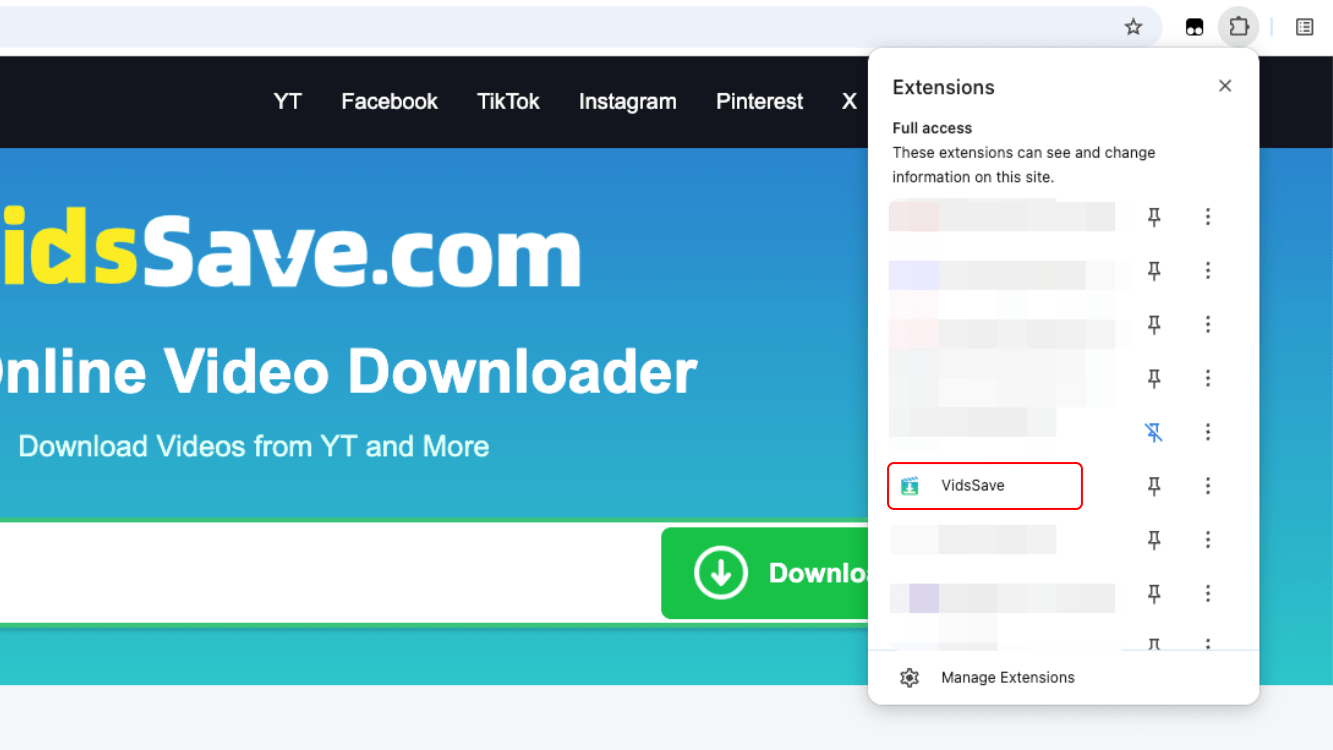
VidsSave Chrome Uzantısını yükledikten sonra, bir video içeren herhangi bir web sitesini ziyaret edin — örneğin, bir YouTube video sayfası. Ardından tarayıcınızın uzantılar çubuğundaki VidsSave simgesine tıklayın.
Adım 3. Videonuzu İndirin
VidsSave Chrome Uzantısını yükledikten sonra, hızlı erişim için web sayfasının sağ alt köşesinde kayan bir VidsSave düğmesi görünecektir. Tercih ettiğiniz çözünürlüğü seçmek ve videoyu indirmeye başlamak için bu kayan düğmeye tıklayın.

Adım 4. İndirme İlerlemesini Görüntüleyin
İndirme başladığında, videonuzun ilerlemesini görmek için Chrome'un yerleşik indirme listesini kontrol edin. Tamamlandıktan sonra, dosyanız otomatik olarak bilgisayarınızın varsayılan indirme klasörüne kaydedilecektir.

İşte Bu Kadar!
Artık VidsSave Chrome Uzantısı ile istediğiniz zaman, istediğiniz yerde video kaydetmeye hazırsınız — doğrudan tarayıcınızın içinde çalışan basit, güvenli ve güçlü bir video indirici uzantısı.
VidsSave'yı YükleDesteklenen platformları görüntüle
